화면 배치
편집 화면의 배치입니다. 웹 · 데스크톱이 같은 화면이고, Obsidian 플러그인은 편집 탭 안에 같은 툴바를 둡니다. 본보기는 Structorizer(메뉴 바와 블록 모양 아이콘의 툴바)입니다. 정한 과정 → W1, 시안 M44 https://claude.ai/artifact/VpocjhpW3vtPJ8UHvoyFgX (사본 journal/assets/2026-11-01-web-screen-study.html)
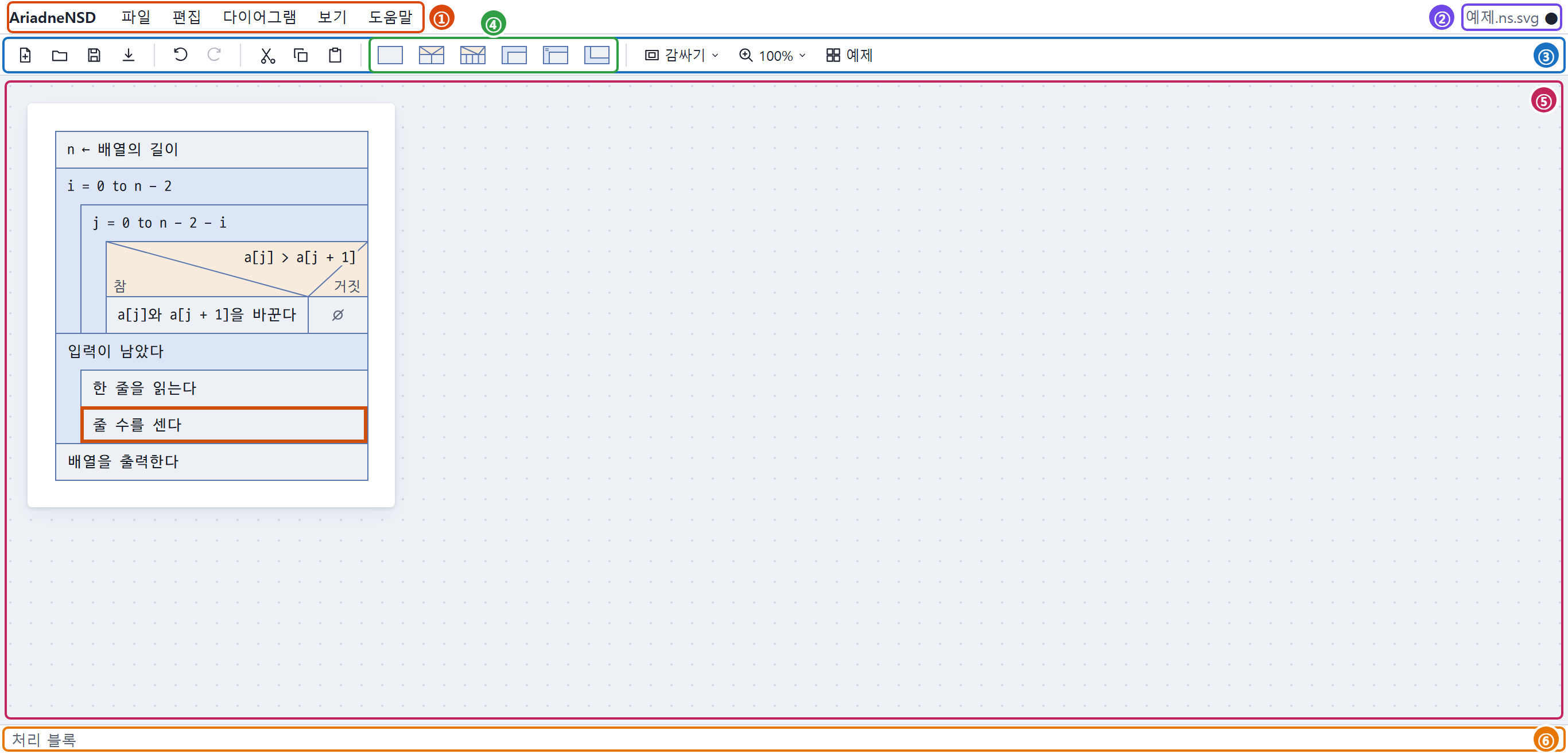
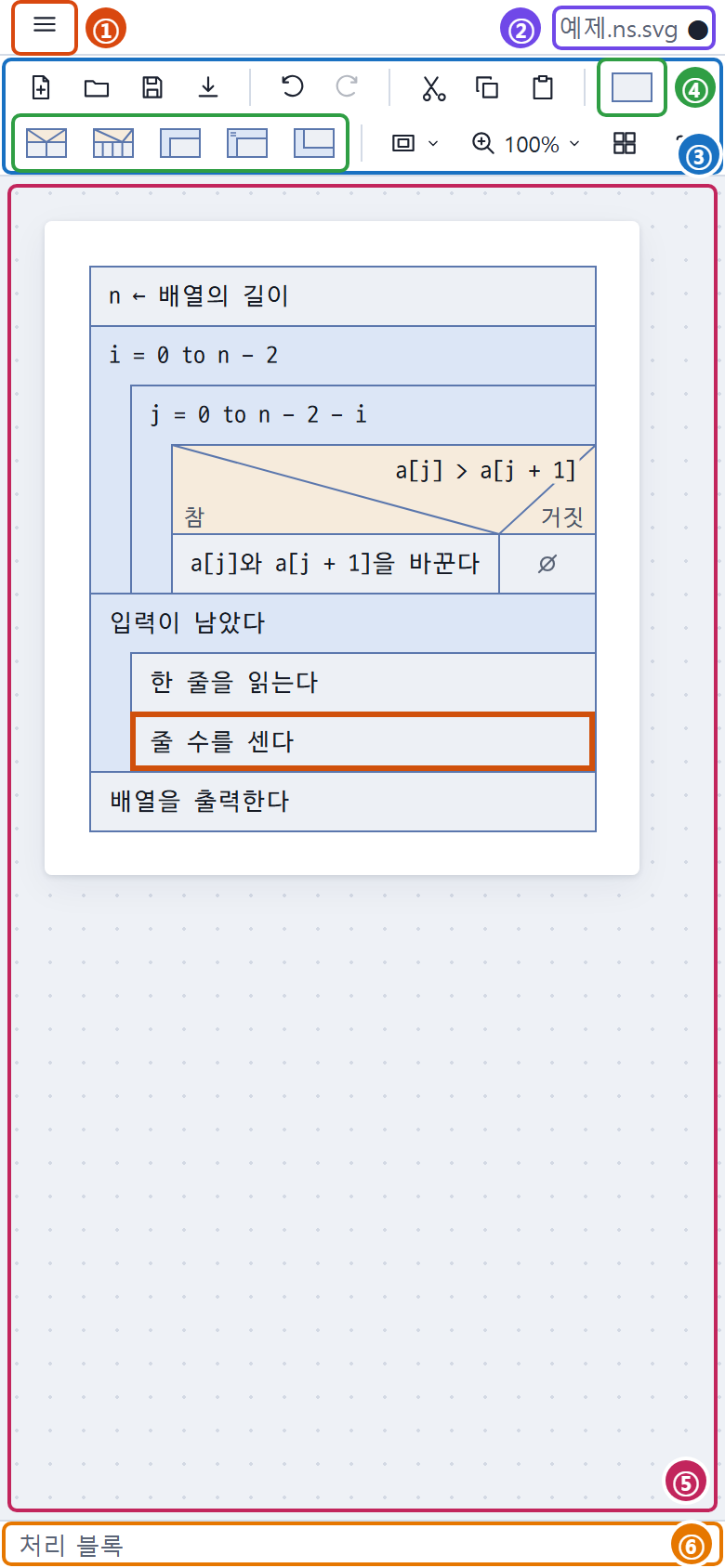
MVP(2026-11-01)의 화면입니다. 위는 노트북 브라우저(1366 × 657), 아래는 휴대폰(폭 390px, 좁은 화면). 번호는 아래 글머리표의 번호와 같습니다. 툴바 아이콘(블록 아이콘 말고)의 그림은 임시입니다. 다시 찍는 스크립트 journal/assets/2026-11-01-web-layout-annotated.mjs(빌드한 앱을 띄워 부분마다 실제 자리에 테두리와 번호를 표시함).
-
① 메뉴 바: 맨 왼쪽에 제품 이름 “AriadneNSD”(굵게 600. 좁은 화면에서는 숨김), 그 뒤에 파일 · 편집 · 다이어그램 · 보기 · 도움말. 메뉴에는 명령 이름 옆에 키를 적습니다. 데스크톱 버전은 운영체제의 메뉴 바에 같은 메뉴를 둡니다. 메뉴마다 어느 명령이 들어가는지는 5.1 메뉴 구성에 있습니다.
-
② 파일 이름과 저장 상태: 파일이 하나일 때(웹은 항상 하나)는 탭 줄을 두지 않고, 메뉴 바 오른쪽(데스크톱의 창 제목 자리)에 파일 이름을 둡니다. 저장 안 됐으면 이름 뒤에
●(VS Code · Sublime의 표시)를 붙이고, 읽기 전용이면 이름 뒤에 “보기만 하는 중”을 작은 글자로 둡니다. 다른 탭이 같은 문서를 편집하고 있어 보기만 할 때는 “보기만 하는 중 · 다른 탭에서 편집 중”이고, 툴팁은 “그 탭을 닫으면 여기서 편집할 수 있습니다.”입니다 → RO1. 그 브라우저에 저장한 문서(브라우저 문서)는 이름 바로 뒤에 작은 둥근 딱지 “브라우저”(ui.accentSoft바탕에ui.accent글자)를 답니다 → BS2 파일이 둘 이상이면(데스크톱 → R-DSK-04) 툴바 아래에 편집기 탭 줄이 나타나고 이름과●가 탭으로 옮겨 갑니다(macOS의 탭 창과 같습니다) → W3 -
③ 툴바 한 줄: 파일(새로 · 열기 · 저장 · 내보내기), 되돌리기 · 다시, 잘라내기 · 복사 · 붙여넣기, ④ 블록 아이콘 다섯(처리 · If · Case · While · Do-While. For는 While과 아이콘이 같아 툴바에 두지 않고 키와 메뉴로 넣음 → TB1), 감싸기 · 확대 · 예제. 창의 폭이 모자라면 다음 줄로 접힙니다(가로 스크롤을 두지 않습니다. 드롭다운이 툴바 밖으로 펼쳐져야 해서). 블록 아이콘은 블록의 모양과 색을 그대로 줄인 그림입니다. 쓰는 법 → 블록 아이콘으로 삽입 · 감싸기. “감싸기 ▾“의 아이콘도 블록 아이콘과 같은 크기와 방식으로, 분기 색의 테두리 안에 처리 색의 블록을 든 그림입니다 → TB2. 감쌀 것이 없으면 흐리게 보이고, 누르면 목록 대신 이유를 알립니다 → 감싸기 · 풀기
-
⑤ 캔버스가 나머지를 모두 씁니다. 노트북 브라우저(1366 × 657)에서 다이어그램에 남는 칸은 1366 × 593(세로 90%)입니다.
-
⑥ 상태 표시줄의 왼쪽에는 선택한 것과 알림을, 오른쪽에는 지금의 모드(
-- 편집 --·-- 영역 --)와 읽기 전용 표시(“보기만 하는 중”)를 둡니다. 알림은 이곳 하나에 모읍니다(editor의 알림도 셸의 알림도notify로 → 6. 셸과의 연결).info알림은 6초 뒤 사라지고,warn알림(주황 글자)은 다음 알림이 오거나✕로 닫을 때까지 남습니다. If ↔ Case처럼 버튼이 달린 물음도 여기에 뜹니다. -
좁은 화면(폭 860px 이하, 휴대폰 그림): ① 메뉴는 ☰ 하나로 접고, ③ 툴바는 노트북과 같은 버튼을 같은 순서로 두되 여러 줄로 접습니다. 줄의 맨 앞과 맨 끝에는 묶음 사이의 구분선을 두지 않습니다. 감싸기와 예제는 글자 없이 아이콘만 두고, 메뉴가 접혀 보이지 않는 도움말 대신 툴바 끝에 도움말(단축키 목록) 버튼을 더합니다. 화면 아래에는 ⑥ 상태 표시줄만 있습니다 → MB1, MB2
-
메뉴 바 · 툴바 · 컨텍스트 메뉴 · 커맨드 팔레트는 모두 명령 목록 하나에서 나옵니다 → ADR-0033
-
최근 파일(R-EXP-04)은 파일 메뉴의 “최근 파일 ▸“에 둡니다. 브라우저 문서는 이름 뒤에 “(브라우저)“를 붙입니다.
-
열기 · 저장 창(R-WEB-09): 파일 › 열기… · 다른 이름으로 저장…(과 새 문서의 첫 저장)이 띄우는 모달입니다. 제목은 “열기” 또는 “다른 이름으로 저장”이고, 그 아래 두 쪽을 고르는 버튼 묶음(세그먼트) “이 컴퓨터의 파일 | 이 브라우저”를 둡니다. 고른 쪽이 강조됩니다. 시안 M55 https://claude.ai/artifact/CLz2Y1yXLYJfdn6q27Y1PV (사본
journal/assets/2026-11-03-browser-storage-study.html) → BS1- 이 컴퓨터의 파일: 안내 한 줄, 오른쪽 아래에 취소와 기본 버튼(“파일 고르기…” · “저장할 곳 고르기…” · “내려받기…”).
- 이 브라우저: (저장할 때) 이름 칸, 표(이름 · 고친 때 · 크기, 선택한 줄은
ui.accentSoft바탕, 지금 연 문서는 굵게, 머리줄은 스크롤해도 남음, 높이는 260px까지), 주황(ui.warn) 경고 한 줄(⚠), 버튼 줄. 열 때의 버튼 줄은 왼쪽에 이름 바꾸기… · 파일로 내보내기 · 삭제(주황 글자), 오른쪽에 기본 버튼 열기, 그 아래 줄에 모두 파일로 내보내기 (.zip) · 파일에서 가져오기…. 저장할 때는 취소 · 저장. 선택한 줄이 없으면 그 줄에 대한 버튼은 흐립니다 → BS3, BS4 - 폭은 620px까지. 좁은 화면(폭 600px 이하)에서는 크기 열을 감추고 버튼이 여러 줄로 접힙니다.
-
설정은 창 둘로 나눕니다 → W5
- 다이어그램 › 문서 설정…: 파일에 저장되는 것(블록 텍스트의 언어, 그림 문구의 언어, 헤더 모양, 텍스트를 외곽선으로 저장, 결과 기호, 테마). 파일을 받은 다른 사람에게도 같게 보입니다. 블록 텍스트의 언어 · 그림 문구의 언어 · 헤더 모양 · 텍스트를 외곽선으로 저장 · 테마는 바꾸면 실행 취소의 대상입니다. 결과 기호는 뷰 상태라 대상이 아닙니다(2. 뷰 상태, Q9). 모델의
settings와view→ 01-model- 블록 텍스트의 언어(영어 화면: “Block text language”): 맨 위. 이름 아래에 흐린 작은 글자로 “구문 강조”(영어 화면: “Syntax highlighting”) 한 줄을 둡니다. 고르는 것은 일반 텍스트(“Plain text”), C, C++, Java, JavaScript · TypeScript(한 항목), Python, Bash의 일곱이고, 일반 텍스트 밖은 화면 언어와 상관없이 언어의 이름 그대로입니다. 새 문서는 일반 텍스트로 시작합니다(마지막에 고른 언어를 기억하지 않음). 바꾸면 그림의 색만 바뀌고 블록의 자리는 그대로입니다 → TK2, 3.1 구문 강조
- 그림 문구의 언어(영어 화면: “Language of drawn labels”): 블록 텍스트의 언어 바로 뒤. 이름 아래에 흐린 작은 글자로 무엇이 바뀌는지 한 줄 “참 · 거짓, ⋯ 블록 n개”(영어 화면: “true · false, ⋯ n blocks”)를 둡니다. 고르는 것은 언어마다 그 언어의 이름(English · 한국어)입니다. 새 문서는 만든 사람의 화면 언어로 시작합니다. 화면 언어(환경 설정)와 따로라, 메뉴 · 알림은 바뀌지 않습니다 → ADR-0041
- 결과 기호(영어 화면: “Result symbol”): 테마 바로 앞.
←·=가운데 고릅니다. 이름 아래에 흐린 한 줄 “호출 블록에서 결과와 호출 사이에 보이는 기호”(영어 화면: “Between the result and the call in a call block”)를 둡니다. 고르면 모달을 닫지 않고 그림에 바로 적용되고, 문서는 저장 안 됨이 됩니다. - 테마(영어 화면: “Theme”): 마지막 줄. 밝은 테마 · 어두운 테마 · 고대비 · 흑백 인쇄(영어 화면: Light · Dark · High contrast · Black and white print) 가운데 고릅니다. 이름 아래에 흐린 한 줄 “그림의 색. 저장되는 그림도 이 색”(영어 화면: “The colors of the drawing, saved with it”)을 둡니다. 고르면 모달을 닫지 않아도 그림이 바로 바뀝니다. 새 문서는 밝은 테마입니다. 편집 화면의 색(화면 색)은 바뀌지 않습니다 → 8. 테마, TM2
- 파일 › 환경 설정…(
Ctrl+,): 나에게만, 그 브라우저나 기기에 남는 것(화면 언어, 키 힌트, 캔버스 포커스 테두리 항상 보이기, 자동 저장). 셸의SettingsStore입니다. 화면 색의 밝기와 고대비는 설정이 아니라 기기의 설정(prefers-color-scheme·prefers-contrast)을 따릅니다 → 3.4 화면 색 - 보기 메뉴: 확대 · 축소, 접기 영역 보기처럼 그 자리에서 켜고 끄는 뷰 상태
- 다이어그램 › 문서 설정…: 파일에 저장되는 것(블록 텍스트의 언어, 그림 문구의 언어, 헤더 모양, 텍스트를 외곽선으로 저장, 결과 기호, 테마). 파일을 받은 다른 사람에게도 같게 보입니다. 블록 텍스트의 언어 · 그림 문구의 언어 · 헤더 모양 · 텍스트를 외곽선으로 저장 · 테마는 바꾸면 실행 취소의 대상입니다. 결과 기호는 뷰 상태라 대상이 아닙니다(2. 뷰 상태, Q9). 모델의
-
확인 · 입력 모달: 셸과 편집기가 사용자에게 묻는 작은 창입니다(지난번 내용 복원, 내려받을 파일 이름, 저장하지 않은 새 문서 등). 폭은 460px까지입니다. 제목(없으면 “질문”), 메시지, 입력 칸(이름을 물을 때만), 버튼 줄의 순서입니다. 버튼은 왼쪽부터 다른 선택 · 취소 · 둘째 선택 · 확인이고, 있는 것만 보입니다. 확인이 기본 버튼이라
Enter로 누르고,Esc와 닫기 버튼은 취소입니다. 입력 칸이 있으면 그 칸의 글자를 모두 선택한 채로 열립니다 → 6. 셸과의 연결 -
파일을 끌어 올 때: 파일을 페이지 위로 끌고 오는 동안 화면 전체에 안내를 오버레이로 표시합니다. 사방 8px 안쪽에 2px 점선 테두리(반지름 10px), 가운데에 16px 글자로 “.ns.svg · .ns 파일을 놓으면 엽니다”입니다. 안내는 마우스 입력을 가로채지 않습니다.
-
커맨드 팔레트(R-EDIT-24):
Ctrl+Shift+P·F1로 편집 화면 위쪽 가운데에 여는 창입니다. 규칙 → 커맨드 팔레트, W6 -
도움말(R-EDIT-21): 도움말 메뉴에 “사용법”(새 탭으로 여는 한 페이지, 배포한 사이트의
/manual/(영어) ·/manual/ko/(한국어) 가운데 화면 언어 쪽. 본보기는 SequenceDiagram.org의 Instructions. 짜임은 5분 둘러보기 + 찾아보기 → DR-0020), “알고리즘 갤러리”(새 탭으로 사이트의/gallery/(영어) ·/gallery/ko/(한국어) 가운데 화면 언어 쪽 → GL2), “AI에게 그려 달라고 하기”(사용법의 그 꼭지를 화면 언어로 엶. AI가 화면을 조작하려 할 때 사용자가 AI에게 공유 링크를 청하게 → LG7), “단축키 목록”(?키로 편집 화면 위에 키 표 모달,Esc로 닫음), “예제…”(아래), “이 버전에서 바뀐 것”, “AriadneNSD에 대하여”(버전과 “1.0 전에 저장한 파일은 뒤의 버전에서 열리지 않을 수 있습니다.”, 새 탭으로 여는 링크 둘: 이름 “문서” · “GitHub 저장소” 아래에 전체 주소https://ariadnensd.com/about·https://github.com/reddiana/AriadneNSD를 링크 글자로 보여 읽고 복사해 나눌 수 있게)를 둡니다. VS Code · IntelliJ도 문서는 브라우저로, 단축키는 따로 한 장으로 보입니다 → W4 -
예제(R-EDIT-25): 예제 열 개를 쉬운 것부터 놓습니다: 병합 정렬 · 다익스트라 최단 경로 · UART 명령(Case) · 타이머 인터럽트 · 이진 탐색 · 퀵소트 · 미로 찾기 · 자판기 · 엘리베이터 · Raft 합의. 예제는 새 문서로 열리고, 화면 언어로 적혀 있습니다(영어 화면에서는 문장 · 주석 · 메시지까지 영어) → EX1 ~ EX4
- 예제 모달: 4 × 3 격자에 예제 열 개의 카드(썸네일 · 이름 · 무엇을 보여 주는지 한 줄)와 “빈 문서로 시작” · “파일 열기…” 카드. 처음 온 사람에게 한 번 뜨고(제목 “AriadneNSD에 오신 것을 환영합니다”, 맨 아래에 “예제는 툴바의 “예제”와 도움말 › 예제…로 다시 열 수 있습니다.”와 “AriadneNSD는 아직 1.0 전입니다. 지금 저장한 파일은 뒤의 버전에서 열리지 않을 수 있습니다.” → DR-0018), 툴바의 “예제”와 도움말 › 예제…로도 엽니다(제목 “예제 열기”, 안내 “예제는 새 문서로 열립니다. 지금 문서는 닫힙니다. 파일로 연 문서는 그 파일을 다시 열면 복원할 수 있습니다.”(한 번도 저장하지 않은 새 문서는 열기 전에 묻습니다 → US1), 빈 문서 카드는 “빈 문서”).
Esc로 닫고, 처음 온 사람이 닫거나 빈 문서를 고르면 다시 묻지 않습니다. 좁은 화면은 두 줄 격자. 썸네일은 미리 그려 둔 그림이라 편집 화면보다 조금 늦게 채워질 수 있습니다 - 툴바의 “예제”: 툴바 오른쪽 끝의 버튼(좁은 화면에서는 아이콘만). 도움말 › 예제…와 같은 예제 모달(제목 “예제 열기”)을 엽니다 → EX4
- 예제 모달: 4 × 3 격자에 예제 열 개의 카드(썸네일 · 이름 · 무엇을 보여 주는지 한 줄)와 “빈 문서로 시작” · “파일 열기…” 카드. 처음 온 사람에게 한 번 뜨고(제목 “AriadneNSD에 오신 것을 환영합니다”, 맨 아래에 “예제는 툴바의 “예제”와 도움말 › 예제…로 다시 열 수 있습니다.”와 “AriadneNSD는 아직 1.0 전입니다. 지금 저장한 파일은 뒤의 버전에서 열리지 않을 수 있습니다.” → DR-0018), 툴바의 “예제”와 도움말 › 예제…로도 엽니다(제목 “예제 열기”, 안내 “예제는 새 문서로 열립니다. 지금 문서는 닫힙니다. 파일로 연 문서는 그 파일을 다시 열면 복원할 수 있습니다.”(한 번도 저장하지 않은 새 문서는 열기 전에 묻습니다 → US1), 빈 문서 카드는 “빈 문서”).
보기 모드
공유 링크를 열면 보기 모드로 시작합니다(R-WEB-06, 웹). 그림을 읽으러 온 사람에게 편집 도구는 필요 없으므로, 메뉴 바 · 툴바 · 상태 표시줄 대신 한 줄의 막대(높이 36px) 하나만 두고 나머지를 모두 캔버스에 씁니다 → SH3
- 막대의 왼쪽부터: 제품 이름 “AriadneNSD”, 문서 이름(흐린 글자), 알림(오른쪽으로 붙음), “보기 모드”(흐린 작은 글자), 편집하기 버튼(파란 바탕의 흰 글자, 하나뿐인 버튼). 좁은 화면(860px 이하)에서는 제품 이름과 “보기 모드”를 숨깁니다.
- 편집하기에 마우스를 올리면 “이 다이어그램을 편집합니다. 저장하기 전에는 이 브라우저에만 남습니다.”
- 알림은 상태 표시줄 대신 이 막대에 뜹니다(편집 키를 눌렀을 때의 “보기만 하는 중” 등).
- 확대 · 축소(
+·-,Ctrl+휠), 스크롤, 선택 이동(j·k), 접기 · 펴기는 됩니다. 편집하는 키는 아무것도 하지 않고 이유를 알립니다. 컨텍스트 메뉴는 열지 않습니다.?(단축키 목록)과 커맨드 팔레트는 열립니다. - 편집하기를 누르면 막대가 사라지고 메뉴 바 · 툴바 · 상태 표시줄이 돌아옵니다. 같은 문서를 그대로 편집합니다 → 공유 링크
웹에서만의 것(브라우저 탭 제목, 탭을 닫을 때 묻기, 툴바 아이콘의 id)은 7. 웹에서의 화면에 있습니다. 색 · 글자 · 치수는 04-visual-design, 조작은 02-interaction-rules에 있습니다.