조작 규칙
이 문서는
요구사항의 기능 하나하나가 어떤 규칙으로 움직이는지를 적은 설계 문서입니다. 요구사항(01-requirements)에는 “호출 블록이 있다”까지만 적고, “호출 블록의 인자 칸을 비우면 어떻게 되는가”는 여기에 적습니다.
- 입력: 01-requirements. 절마다 어느 요구사항의 설계인지 ID(
R-EDIT-06등)로 가리킵니다.- 어떻게 정했나: 메인테이너와 Claude가 프로토타입을 써 보며 하나씩 정한 것입니다.
- 쌍이 되는 문서: 원칙과 공통 규칙은 01-ux-overview, 키는 03-keymap, 모습은 04-visual-design, 질문마다의 결정과 이유는 ux-decisions에 있습니다. 질문이 정해지면 이 문서를 수정합니다.
- 지금 상태: 초안입니다. 이 문서에는 명령의 이름만 적고, 어떤 키가 그 명령인지는 03-keymap의 표에만 적습니다(방향키와
Esc처럼 명령 이름보다 키가 쉬운 곳은 키로 적었고, 표와 같습니다). 모습의 값(색, 굵기, 치수)은 04-visual-design에만 있습니다.
1. 블록
블록의 모양
요구사항: 3.1 블록 종류. 표준의 블록은 DIN 66261 / 원 논문의 모양을 따른다. 기본 스타일의 색과 선은 DR-0003에서 정했고, 값과 원칙은 04-visual-design에 있다.
블록마다의 모양(If 조건 칸의 V자 빗금, While의 왼쪽 띠, 호출 블록의 세로 이중선, Event의 모자, Method의 낮은 아치 등)과 치수는 시각 디자인의 원칙 2와 해부도에 있다. Event 헤더의 모자는 Scratch에서 가져온 표기이고, Method의 낮은 아치는 Event와 구분하려는 것이다(→ ADR-0021).
Event 헤더
요구사항: R-BLK-10
- Event는 문서 밖에서 시작된다(인터럽트, 타이머, 받은 메시지). 호출 블록으로 호출할 수 없다 (→ ADR-0021).
- 임베디드 개발에서 이벤트는 곧 인터럽트 처리기다. 다이어그램 하나가 처리기 하나를 나타낸다.
- 한 문서 안에서 헤더의 이름은 Event와 Method를 통틀어 겹칠 수 없고 비울 수도 없다. Method는 괄호 앞의 이름만으로 비교한다(R-BLK-11). 앞뒤 빈칸은 무시하고 비교하며, 대문자와 소문자는 구분한다. 중복되는 이름을 적으면 받아들이지 않고 편집하던 칸을 다시 연다. 이름을 비우면 편집 전의 이름으로 돌아가고 칸이 닫히며, 비울 수 없다고 알린다(비울 수 없는 칸은 어디서나 기본 텍스트로 돌아간다 → Q4). 다시 열린 칸에서만
Esc는 편집 전의 텍스트로 되돌린다(다른 곳의Esc는 적은 대로 편집 완료다 → Q3). - 이름이 중복된 헤더가 든 파일(다른 도구나 손으로 수정한 파일)은 그대로 연다. 파일을 수정하지 않고, 중복된 헤더에 표시를 붙여 이름이 중복된다고 알린다. 사용자가 직접 수정한다.
- 새 헤더에는 중복되지 않는 기본 이름(Event는 “Event 1”, “Event 2” …, Method는 “Method 1”, “Method 2” …)이 미리 들어가고, 바로 이름을 편집할 수 있게 선택된 채로 열린다. 아무것도 치지 않고 편집을 완료하면 기본 이름 그대로 둔다.
Method 헤더
요구사항: R-BLK-11
- 헤더가 있는 다이어그램은 Event이거나 Method다. 헤더가 없는 다이어그램은 종류가 없고 호출할 수 없다.
- Method의 헤더에는 이름을 적는다. 받는 것(인자)이 있으면 이름 뒤 괄호 안에 적는다(예:
partition(a, lo, hi)). 첫 여는 괄호(앞까지가 이름이고, 괄호가 없으면 텍스트 전체가 이름이며 받는 것이 없다 (→ ADR-0022). - 이름이 중복되는지는 이름만으로 비교한다.
sort(a)와sort(a, lo, hi)는 중복된다. - 헤더의 종류는 바꿀 수 있다. 다만 호출하는 호출 블록이 있는 Method는 Event로 바꿀 수 없다.
- 헤더를 제거하거나 다이어그램을 삭제하면, 그것을 호출하던 호출 블록은 텍스트만 남는다(R-BLK-07).
헤더 모양
요구사항: R-LAY-10
- 헤더 모양(“모자 · 아치” 또는 “제목처럼”)은 문서마다 선택하고 파일에 저장한다. 바꾸면 실행 취소의 대상이다. 모습은 모양 표에 있다.
- 사용자가 마지막으로 선택한 헤더 모양을 기억한다(사용자 설정. 웹은 그 브라우저에). 새 문서는 그 모양으로 시작한다. 선택한 적이 없으면 “제목처럼”이다 → HS1
- 파일을 열면 그 파일에 저장된 헤더 모양으로 보인다. 파일을 연다고 기억한 모양이 바뀌지는 않는다.
If 블록
요구사항: R-EDIT-12
- 분기 라벨은 처음에 “참” · “거짓”(문서 설정의 “그림 문구의 언어”)이다. 편집할 수 있다(예: “있음” · “없음”, “yes” · “no”). Case 분기 라벨처럼 선택할 수 있고, 선택하고 텍스트 편집 명령으로 편집한다 → 분기 라벨 선택
- 이름을 비우면 처음 이름(“참” · “거짓”)으로 돌아간다. 편집하지 않은 이름은 문서 설정의 “그림 문구의 언어”를 따르고(화면에서도, 저장 파일 · PNG에서도), 편집한 이름은 적은 그대로다 → Q24, ADR-0041
Case 블록
- 조건 칸은 NS 차트 표준 모양으로 그린다: 왼쪽 위에서 default 분기의 왼쪽 아래로 가는 긴 빗금과, 오른쪽 위에서 같은 점으로 가는 짧은 빗금. 분기 라벨은 빗금 아래에 적는다.
- 새 Case는 분기 둘과 default로 시작한다. default 분기는 항상 맨 끝에 있고 삭제할 수 없다.
- 분기 삽입 · 삭제는 분기 라벨을 선택하고 블록과 같은 명령으로 한다: 처리 블록 삽입은 선택한 분기 뒤에, 앞에 삽입은 앞에 새 분기를 삽입하고 바로 분기 라벨을 적게 한다. 삭제는 그 분기를 안의 블록과 함께 삭제한다. 선택한 것이 분기 안의 블록이면 같은 명령이 블록에 적용된다 → Q10 · Q5
- default가 아닌 분기는 하나까지 줄일 수 있다. 마지막 하나를 삭제하려 하면 아무 일도 하지 않고 알린다. 분기가 하나만 남으면 If로 바꿀지 묻는다 → MD3
- If의 분기 라벨을 선택하고 분기를 삽입하면 Case로 바꿀지 묻는다. 물음은 상태 표시줄에 버튼과 함께 뜬다(“If에는 분기를 더할 수 없습니다. Case로 바꿀까요?”: “Case로 바꾸기” · “If 그대로 두기”). 첫 버튼이 기본이고 키는 03-keymap에 있다.
- If → Case: 참 분기가 첫 분기(라벨이 없으면
1), 새 빈 분기가 둘째 분기, 거짓 분기가 default가 된다(거짓 분기의 라벨은 버린다). 조건 텍스트는 그대로다. - Case → If(분기가 하나만 남았을 때 “If로 바꾸기” · “Case 그대로 두기”로 묻는다): 그 분기가 참 분기(라벨도 따라감), default가 거짓 분기가 된다. 조건 텍스트는 그대로다. 조건 텍스트를 다시 쓸지는 9. 미결정 사항
- If → Case: 참 분기가 첫 분기(라벨이 없으면
- 코드에서 가져온 Case는 default가 없거나 default만 있을 수 있다. 그대로 그리고 편집할 수 있다. 편집 명령이 그런 모양을 새로 만들지는 않는다 → 1.4 블록
- 분기 라벨은 선택할 수 있는 것이다(Q10) → 분기 라벨 선택
- 이동, 접기, 풀기는 If와 같은 규칙을 따른다 (분기가 둘보다 많을 뿐이다).
For 블록
요구사항: R-BLK-06
- For는 정해진 횟수만큼 실행하는 반복이다. 모양은 While과 같고, 조건 칸의 텍스트로 구분한다(예:
for i ← 0 to n − 1) → 모양 표, FB1 - 조건 칸의 텍스트는 While처럼 한 칸에 자유롭게 적는다. 변수 · 시작 · 끝 · 간격을 칸으로 나누지 않는다.
for (p = head; p; p = p->next)처럼 횟수로 적기 어려운 반복도 그대로 적을 수 있다. - 조작(선택, 이동, 접기, 감싸기, 풀기)은 While과 같다. 삽입 · 감싸기는 다른 블록과 같은 명령이다(키는 03-keymap).
호출 블록
요구사항: R-BLK-07, R-BLK-08, R-EDIT-26
- 호출 블록은 둘 가운데 하나를 호출한다: 같은 문서의 Method, 이름만 적은 것(문서에 없는 라이브러리 함수, 아직 그리지 않은 서브루틴, 지워진 Method). 다른 문서의 Method는 호출하지 않는다(R-BLK-09 철회). → 선택한 과정: M18 호출 대상 시안(CB1 · CB2) https://claude.ai/artifact/RXopHw9gKu4hmz5GvFo6Vx, 사본
journal/assets/2026-10-17-call-target-study.html - 호출 블록은 Method만 호출한다. Event는 호출할 수 없다. 두 Event가 같은 일을 하면 그 일을 Method로 빼서 둘 다 호출한다.
- 호출 블록은
결과 ← 이름(인자)형태로 보인다(예:p ← partition(a, lo, hi),p = partition(a, lo, hi)). 이름은 호출하는 Method의 헤더를 따르고, 호출 블록에서는 편집할 수 없다. 인자와 결과만 호출 블록마다 적는다 (→ ADR-0022). - 어느 Method를 호출하는지는 목록에서 선택한다(목록 안에서 이동하는 키 → 03-keymap). 호출 블록을 삽입할 때 선택하고, 나중에 바꿀 수 있다. 목록에는 Method가 모두 나오고(자기 자신 포함), 그 뒤에 “새 Method를 만들고 호출”과 “이름을 적어 호출하기”가 있다. “새 Method를 만들고 호출”에서 적은 이름은 새 Method의 헤더 이름이 된다.
- 이름을 적는 호출 블록: 이름 · 인자 · 결과를 모두 직접 적는다. 모양은 같은 문서의 Method를 호출하는 호출 블록과 같다(실선 이중선). 남의 함수를 호출하는 것은 잘못이 아니기 때문이다. 같은 문서의 Method를 호출하지 않으므로 펴 보기와 풀기는 없다. 나중에 같은 문서에 Method를 그리면 호출할 Method 바꾸기로 잇고, 이으면 그때부터 이름이 헤더를 따른다.
- 목록에서 “이름을 적어 호출하기”를 고르면 이름을 적는 호출 블록을 삽입하고 바로 이름 칸을 연다. 호출할 Method 바꾸기에서 고르면 지금 보이는 이름이 칸에 든 채로 열린다 → CB6
- 편집하는 칸은 셋이다: 인자 · 결과 · 이름. 편집을 시작하면 인자 칸에서 시작하고, 칸 이동 명령은 인자 → 결과 → 이름 → 인자로 순환한다. 이름도 한 줄이다.
- Method 만들기: 이름을 적는 호출 블록 하나를 선택하고 “Method 만들기”를 하면 그 이름의 Method 다이어그램을 만들어 잇는다. 헤더는
이름(호출 블록의 인자)이고(인자가 비었으면이름), 본문은 빈 블록 하나이며, 다른 Method처럼 마지막 Method 뒤에 놓인다. 문서 안에서 같은 이름을 적은 호출 블록도 모두 새 Method를 호출하게 되고(빈 인자에는 헤더의 괄호 안 텍스트가 들어간다), 선택은 새 Method의 헤더로 간다. 실행 취소 한 번으로 모두 되돌린다. “호출하는 Method로 가기”(키는 03-keymap)도 이름을 적는 호출 블록에서는 Method 만들기를 한다. 컨텍스트 메뉴에는 이름을 적는 호출 블록에서만 “호출하는 Method로 가기” 대신 “Method 만들기”가 나온다. 같은 이름의 Method가 이미 있으면(손으로 쓴 파일) 만들지 않고 그 Method에 잇고, 같은 이름의 Event가 있거나 이름이 비었으면 거절하고 알린다 → CB15 - 한 번 적은 이름은 비울 수 없다. 비우면 편집 전의 이름으로 돌아가고 알린다(Q4). 새로 삽입하고 아무것도 적지 않았으면 이름 없이 남고 “(이름 없음)“이 보인다 → CB7
- 결과를 받는 기호는 문서마다 하나로 정한다:
←또는=. 문서 설정의 “결과 기호”에서 선택하고 파일에 저장한다. 뷰 상태이고, 접고 펴기와 달리 실행 취소의 대상이 아니다(6. 실행 취소). 새 문서는←로 시작한다. 한 문서 안의 호출 블록은 모두 같은 기호로 보인다. 결과 칸에는 결과만 적는다. - Method의 헤더 이름을 편집하면 그 Method를 호출하는 호출 블록의 이름이 모두 따라 바뀐다. 적어 둔 인자와 결과는 남는다.
- 호출할 Method를 바꾸면 이름이 바뀌고, 적어 둔 인자와 결과는 남는다.
- 인자와 결과는 텍스트 편집 명령으로 편집한다. 호출 블록을 삽입하면 바로 인자를 적게 하고, 인자 칸에는 헤더의 괄호 안 텍스트가 미리 들어 있다.
- 편집하는 칸은 둘이다: 이름 앞의 결과 칸과 이름 뒤의 인자 칸. 이름은 칸이 아니고 건드릴 수 없다. 편집을 시작하면 인자 칸에서 시작하고, 칸 이동 명령으로 두 칸을 오간다. 받는 것이 없는 Method를 호출하는 호출 블록은 결과 칸 하나만 열린다. 인자와 결과는 한 줄로 적는다.
- 받는 것이 없는 Method를 호출하는 호출 블록에는 이름만 보인다(빈 괄호를 붙이지 않는다). 삽입할 때 인자를 묻지 않고, 편집할 때는 결과만 적는다. 헤더에 빈 괄호를 적었으면(예:
reset()) 호출 블록에도 빈 괄호가 보인다. - Method의 헤더에서 괄호를 삭제하면(받는 것이 없어지면), 그 Method를 호출하는 호출 블록에는 이름과 결과만 보인다. 적어 두었던 인자는 사라지고, 편집기는 그것을 기억해 두지 않는다. 잘못 삭제했으면 실행 취소로 복원한다. 헤더에 괄호를 다시 붙이면 호출 블록에는 헤더의 괄호 안 텍스트가 채워진다.
- 헤더가 받는 것의 개수와 호출 블록이 전달하는 것의 개수가 달라도 알리지 않는다. 인자는 자유롭게 적는 텍스트이고, 편집기는 그 안을 검사하지 않는다.
- 받는 것이 있는 Method를 호출하는 호출 블록의 인자는 비워 둘 수 없다. 인자 칸을 비우면 헤더의 괄호 안 텍스트가 다시 들어간다.
- 이미 호출하고 있는 Method의 헤더에 나중에 괄호를 붙이면, 전달하는 것이 비어 있던 호출 블록에는 헤더의 괄호 안 텍스트가 채워져 보인다.
- 호출하던 Method가 없어지면(다이어그램을 삭제함, 헤더를 제거함) 호출 블록은 보이던 이름을 적은 호출 블록이 된다. 보이던 텍스트 그대로이고 모양도 같으며(실선 이중선), 이름 · 인자 · 결과를 편집할 수 있다. Method 만들기로 다시 Method를 만들거나, 호출할 Method를 다시 선택하면 적어 둔 인자와 결과가 그대로 이어진다 → ADR-0049
2. 이동과 선택
키보드로 이동하고 삽입하기
요구사항: R-EDIT-03
- 블록은 선택한 블록 뒤에 삽입한다.
Shift를 같이 누르면 앞에 삽입한다. 삽입할 위치를 따로 선택하는 상태(모드)는 두지 않는다. 제어 블록 안에 삽입하려면 안쪽 블록을 선택하고 삽입한다. - 헤더를 선택했으면 블록을 삽입하지 않고 “헤더에서는 되지 않습니다. 블록을 선택하세요.”라고 알린다.
- 빈 블록을 선택하고 제어 블록을 삽입하면 빈 블록을 그 제어 블록으로 바꾼다. 처리 블록(
o·O)은 빈 블록에서도 다른 블록처럼 뒤 / 앞에 삽입한다. 빈 블록에 적으려면Enter·i나 더블클릭으로 편집한다 → KP2 ↑↓는 그림에 보이는 순서대로 움직인다. 다만 If · Case의 옆 분기로는 넘어가지 않는다: 분기의 마지막 블록에서↓는 그 If · Case의 다음 블록으로, 분기의 첫 블록에서↑는 그 분기의 라벨로 간다(분기 라벨 선택). 한 번 더 누르면 그 If · Case로 간다. 옆 분기로는←→로 간다.↓로 더 내려갈 블록이 없으면(본문 · 분기의 마지막 블록이고 담은 블록 뒤에도 아무것도 없음) 그 블록을 담은 블록을 선택한다. 맨 바깥 줄의 마지막 블록에서는 움직이지 않는다. 담은 블록에서↓는 다시 그 안의 첫 블록으로 들어가므로, 맨 아래에서↓를 이어 누르면 둘을 오간다 → ND1- If · Case의 바로 아래 블록에서
↑는 그 If · Case의 가장 왼쪽 분기의 맨 아래 블록으로 간다. 그 블록이 또 If · Case이면 그 안의 가장 왼쪽 분기로 더 들어간다. 분기가 접혀 있으면 접힌 칸으로 간다. - 접힌 줄 · 접힌 칸은 방향키에서 블록 하나로 친다. 펴진 접기 영역의 이름 띠는 분기 라벨처럼 한 칸이다: 영역의 첫 블록에서
↑는 이름 띠를, 한 번 더 누르면 그 위의 블록을 선택하고, 이름 띠에서↓는 첫 블록으로 간다. 이름 띠를 끄면 서지 않는다 → 접기 · 펼치기, FD5 - 접기 영역의 처음 블록 앞이나 끝 블록 뒤에 삽입하면, 선택한 것을 따른다. 영역 안의 블록을 선택했으면 새 블록도 영역 안에, 영역 전체(이름 띠, 접힌 칸)를 선택했으면 영역 밖에 삽입한다 → MD1
- 선택한 것을 풀 수 있다:
Esc를 두 번 연속 누르거나(사이에 다른 키를 누르면 처음부터 센다), 다이어그램 바깥의 빈 캔버스를 누른다. 텍스트를 편집하다 누른Esc는 세지 않는다. 풀린 뒤 이동 키를 누르면 마지막에 선택했던 블록부터 다시 선택한다. - 마우스 휠: 블록을 선택했으면 휠 한 칸이
↑↓한 번과 같다. 선택한 것이 없으면 캔버스를 스크롤한다. 가로 휠과Shift+휠은 항상 스크롤,Ctrl+휠은 확대 · 축소다. - 키나 휠로 선택한 블록이 화면 밖으로 나가면 캔버스가 따라 움직인다.
Ctrl+↑↓는 제어 블록을 안쪽까지 하나의 단위로 보고 같은 줄의 위·아래 블록으로 간다. 제어 블록 안으로 들어가지 않고 제어 블록 전체를 선택한다. 분기의 첫 블록에서Ctrl+↑는 담고 있는 제어 블록 전체를 선택하고, 마지막 블록에서Ctrl+↓는 담고 있는 제어 블록의 다음 블록으로 간다.Ctrl+←→는 지금 블록을 담은 가장 가까운 If·Case의 옆 분기 첫 블록으로 간다. 그쪽에 분기가 더 없으면 한 겹 바깥 If·Case의 옆 분기로 가고, 바깥에도 없으면 움직이지 않는다. If·Case 안이 아니면 위·아래 블록으로 간다. 분기 라벨은 그 분기 안으로, 빈 default 칸은 그 Case의 맨 오른쪽 분기로 본다: If의 참 라벨에서Ctrl+→는 거짓 분기의 첫 블록으로 간다.- 명령이 끝나면 만들거나 바뀐 것을 선택한다(삽입 · 감싸기 · 붙여넣기 · 이동). 삭제한 뒤(삭제 · 잘라내기)에는 다음 블록, 없으면 앞 블록, 둘 다 없으면 담고 있던 블록을 선택한다. 풀기 뒤에는 남은 안의 블록들을 선택한다(안쪽에서 풀었으면 선택한 것을 그대로 둔다). 실행 취소 · 다시 하기 뒤에는 선택한 것이 남아 있으면 그대로, 사라졌으면 선택한 것이 없다 → Q19
- 화면이 처음 열리거나 파일을 열면 선택한 것이 없다. 다이어그램 전체가 가리는 것 없이 보인다. 새 문서는 바로 적을 수 있게 빈 블록을 선택한 채로 연다 → OP1
- 선택한 블록이 있으면 그 테두리가 “지금 여기”(키보드 포커스)를 보여 준다. 선택한 것이 없으면 캔버스의 포커스 테두리는 잠깐(1초)만 보인다: 캔버스에 포커스가 올 때, 캔버스의 빈 곳을 클릭할 때, 아무 일도 하지 않은 키를 누를 때. 다이어그램을 검토하는 동안에는 남지 않는다. 환경 설정의 “캔버스 포커스 테두리 늘 보이기”를 켜면 항상 보인다. 이동 키를 누르면 첫 블록(헤더가 있으면 헤더)을 선택한다 → CF2. 모습은 7.1 상태 표에 있다.
- 방향키는 다이어그램 밖으로 나가지 않는다. 옆 다이어그램으로는 헤더에서
←→, 또는 어디서든Ctrl+Shift+←→로 간다. “옆”은 다이어그램의 순서를 따른다. 이동하면 그 다이어그램의 헤더(없으면 첫 블록)를 선택한다. ←→는 그 블록을 바로 담은 것이 If · Case의 분기일 때 옆 분기로 건넌다. 옆 분기가 있으면 그 분기의 첫 블록으로 간다. 맨 왼쪽 분기에서←는 그 제어 블록(위쪽 바깥 블록)으로, 맨 오른쪽 분기에서→는 그 제어 블록의 다음 블록(아래쪽 바깥 블록)으로 간다. default가 없는 Case의 맨 오른쪽 분기에서→는 빈 default 칸으로 간다.- 바로 담은 것이 분기가 아니면 건너지 않는다. 반복 블록의 본문, 이름 띠가 켜진 펴진 접기 영역, 펴 보인 호출 블록 안에서
←는 그 담은 것(반복 블록, 접기 영역, 호출 블록)을 선택하고,→는 제어 블록이면 그 첫 안쪽 블록으로 들어가고 아니면 움직이지 않는다. 그 바깥의 분기로 건너려면Ctrl+←→를 쓴다. - 분기 안의 제어 블록에서도
→는 옆 분기로 간다. 제어 블록 안으로는↓로 들어간다. 분기 바로 아래가 아닌 제어 블록(맨 바깥 줄, 반복문의 본문)에서는→도 그 제어 블록의 첫 안쪽 블록으로 들어간다. - 좌우 이동은 세 겹이다: 옆 분기(
←→), 한 겹 바깥까지 보는 옆 분기(Ctrl+←→), 옆 다이어그램 → Q11
분기 라벨 선택
요구사항: R-BLK-05, R-EDIT-12. 정한 과정 → Q10 · Q5
- If와 Case의 분기 라벨은 블록처럼 선택할 수 있다. 마우스로는 분기 라벨을 누른다.
- 키보드로는 분기의 첫 블록에서
↑를 누르면 그 분기의 라벨을 선택하고, 한 번 더 누르면 If · Case 블록을 선택한다. 내려갈 때(↓)는 분기 라벨에 멈추지 않는다. 분기 라벨에서←→는 옆 분기의 라벨로,↓는 그 분기의 첫 블록으로 간다. - 분기 라벨을 선택하고 텍스트 편집 명령을 쓰면 이름을 편집한다. 비우면 If는 “참” · “거짓”으로 돌아간다. Case의 분기 라벨은 비울 수 없어 편집 전의 라벨로 돌아가고, “Case의 분기 라벨은 비울 수 없어 편집 전의 라벨로 되돌렸습니다.”라고 알린다.
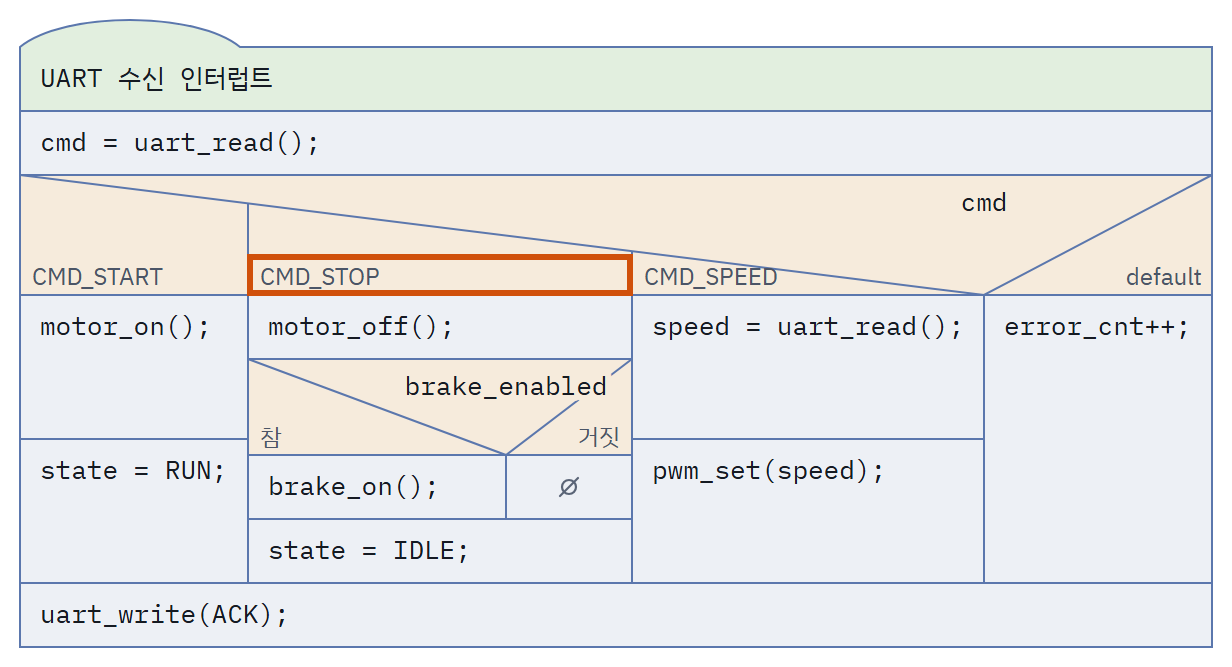
Case의 분기 라벨 CMD_STOP을 선택한 모습. 프로토타입 65번째 버전에서 찍었다(journal/assets/2026-11-01-docs-shots.mjs).
- 분기 라벨을 선택했을 때 처리 블록 삽입(뒤 · 앞) · 삭제 · 이동은 분기에 적용된다(삽입과 삭제는 Case 블록, 이동은 이동). 다른 블록 삽입은 분기 라벨에서 적용되지 않고 알린다. 분기 전용 키는 따로 두지 않는다. 메뉴 · 컨텍스트 메뉴 · 커맨드 팔레트에는 분기 삽입 · 앞에 분기 삽입 · 분기 삭제 명령이 있고, 이 명령은 분기 라벨을 선택했을 때 그 분기에, 분기 안의 블록을 선택했을 때 그 블록을 담은 분기에 적용된다. 메뉴 · 커맨드 팔레트의 “삭제”도 분기 라벨을 선택했으면 키와 같이 그 분기를 삭제한다.
- 분기 안의 블록에서 바로 그 분기의 라벨을 편집하는 명령도 있다(키는 03-keymap).
- 분기 라벨을 선택하고 접기 · 펴기를 쓰면 그 분기를 접고 편다(접기 · 펼치기 → FD6). 복사 · 잘라내기 · 붙여넣기 · 감싸기가 무엇에 적용되는지는 정하지 않았다 → 분기 라벨을 선택했을 때의 복사 · 감싸기
여러 블록 선택
선택은 항상 같은 부모 아래에서 연속으로 붙어 있는 블록 범위다.
- 마우스: 클릭 후 Shift+클릭으로 범위 선택
- 키보드: Shift+↑/↓로 선택 영역 늘리기·줄이기
- 선택한 블록들에 삭제·복사·이동을 한 번에 적용
- 끊긴 선택(Ctrl+클릭으로 띄엄띄엄 선택)은 지원하지 않는다.
- Shift+클릭으로 다른 깊이의 블록을 선택하면, 두 블록을 함께 포함하는 가장 가까운 공통 범위로 자동 확장한다.
- 펴 보인 호출 블록 안의 블록도 같다: Shift+클릭, Shift+↑/↓, 범위 선택 모드(
v)로 같은 펴 보인 자리(같은 호출 경로) 안에서 같은 규칙으로 범위를 넓힌다. 그 범위는 복사하고 접기 영역으로 만들 수 있다(펴 보인 곳의 접기 영역). 다른 자리나 펴 보인 곳 밖의 블록을 Shift+클릭하면 그 블록만 선택한다. 펴 보인 블록은 끌어 옮기지 않는다.
자동 확장 예시
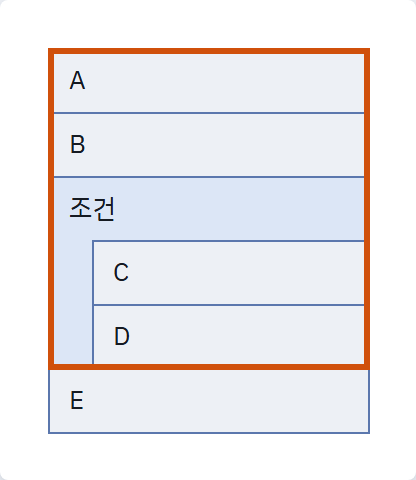
A를 선택한 채로(왼쪽) While 안의C를 Shift+클릭하면,A부터 While 블록 전체까지가 선택된다(오른쪽).A와C는 부모가 달라서(A는 다이어그램,C는 While) 둘만 이어 선택할 수 없다. 그래서C를 담은 While을A와 같은 부모의 블록으로 보고,A~ While을 선택한다. 클릭하지 않은D도 While 안에 있으므로 함께 선택된다.
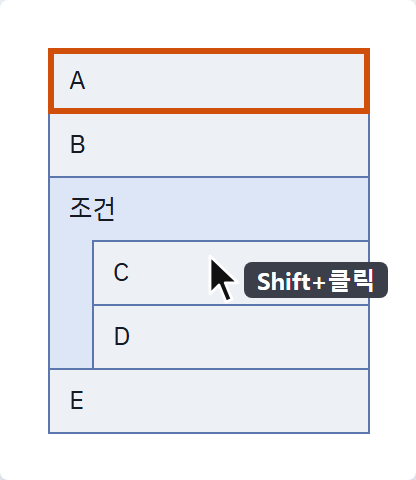
주황 테두리가 선택 범위이고, 왼쪽의 포인터는 Shift+클릭하는 자리다. 그림은 프로토타입에서 찍었다(
journal/assets/2026-10-25-multiselect-shots.mjs).
3. 편집 명령
텍스트 편집
요구사항: R-EDIT-01. 정한 과정 → Q1 · Q2, Q4
- 텍스트가 있는 것(블록 텍스트, 헤더의 이름, 호출 블록의 인자와 결과, 접기 영역의 이름, 분기 라벨)은 모두 같은 명령으로 편집을 시작한다(키는 03-keymap). default 분기의 라벨은 편집할 수 없다: “default 분기의 라벨은 바꿀 수 없습니다.”라고 알린다.
- 더블클릭은 어디서나 텍스트 편집이다. 접힌 칸과 이름 띠에서도 이름을 편집한다. 접고 펴는 것은 접기 · 펴기 명령이나 펼침 삼각형(
▸▾)으로 한다(접기 · 펼치기). 편집할 텍스트가 없는 곳(접힌 줄 ”⋯ 블록 n개”)의 더블클릭은 펼치기다. - 비울 수 없는 칸을 비우면 그 칸의 기본 텍스트로 돌아가고 칸이 닫힌다. 헤더의 이름은 편집 전의 이름, 호출 블록의 인자는 헤더의 괄호 안 텍스트, 접기 영역의 이름은 기본 이름, If의 분기 라벨은 처음 이름(“참” · “거짓”), Case의 분기 라벨은 편집 전의 라벨이다. 칸을 다시 여는 것은 헤더의 이름이 중복될 때뿐이다.
블록 아이콘으로 삽입 · 감싸기
요구사항: R-EDIT-01, R-EDIT-06. 아이콘의 자리는 화면 배치. 정한 과정 → W2
툴바의 블록 아이콘(처리 · If · Case · While · Do-While. For는 툴바에 없음 → TB1)은 누르면 삽입, 감싸기는 따로 한다.
- 누르면 선택한 것 뒤에 삽입한다. 선택한 것이 하나든 여럿이든 같다.
Shift+클릭은 앞에 삽입한다. 삽입한 뒤 바로 텍스트(조건)를 적게 한다. 키로 삽입하는 것(키보드로 이동하고 삽입하기)과 같고, 헤더를 선택했으면 삽입하지 않고 알린다. - 선택한 것이 없으면 지금 다이어그램의 맨 끝에 삽입한다.
Ctrl+클릭은 선택한 것을 그 블록으로 감싼다(감싸기 · 풀기). 처리 아이콘은 감쌀 수 없어 삽입과 같다.- 아이콘을 드래그해 다이어그램 위에 놓을 수도 있다. 놓는 자리의 규칙은 7. 드래그 앤 드롭.
- 호버하면 툴팁에 블록의 이름, 삽입 위치, 같은 일을 하는 키가 뜬다.
커맨드 팔레트
- 커맨드 팔레트를 열고 명령 이름의 일부를 치면, 맞는 명령을 목록으로 보인다. 줄마다 같은 일을 하는 키가 보인다.
↑↓로 선택하고Enter로 실행,Esc로 닫는다. - 목록은 메뉴 · 툴바 · 컨텍스트 메뉴와 같은 명령 목록에서 나온다(→ ADR-0033). 지금 선택한 것에 적용되지 않는 명령은 흐리게 보이고, 실행하면 이유를 알린다.
- 최근에 실행한 명령이 위에 온다.
- Obsidian 플러그인은 따로 창을 두지 않고 Obsidian의 명령 팔레트에 같은 명령을 올린다.
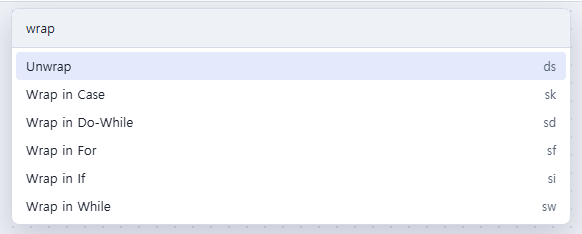
MVP(2026-11-01)의 커맨드 팔레트에 “wrap”을 친 모습(영어 화면). 줄마다 오른쪽에 같은 일을 하는 키가 보인다. journal/assets/2026-11-01-mvp-shots.mjs로 찍은 화면에서 잘랐다.
컨텍스트 메뉴
- 블록을 오른쪽 클릭하거나, 키보드로
Shift+F10· 메뉴 키를 누르면 연다. 키로 열면 선택한 것 곁에 뜨고, 선택한 것이 없으면 열지 않는다. - 오른쪽 클릭한 블록이 선택한 것 밖이면 먼저 그 블록을 선택한다. 선택한 범위 안이면 선택을 그대로 두어, 여러 블록에 한 번에 적용한다. 텍스트를 편집하는 중이면 편집을 완료한 뒤 연다.
- 빈 캔버스를 오른쪽 클릭하면 선택한 것을 풀고, 파일 메뉴와 도움말 메뉴의 명령을 메뉴 바와 같은 차례로 보인다(브라우저의 메뉴는 뜨지 않음) → CM1
- 항목은 지금 선택한 것(블록 · 헤더 · 분기 라벨 …)에 적용되는 명령이다. 순서와 묶음은 메뉴 바와 같다. 메뉴 · 툴바 · 커맨드 팔레트와 같은 명령 목록에서 나온다(→ ADR-0033).
jk(또는↓↑)로 옮기고Enter로 실행,Esc로 닫는다 → 03-keymap
복사 · 잘라내기
요구사항: R-EDIT-10. 클립보드의 구현 → 3.3 클립보드
- 선택한 블록(또는 접기 영역 전체)을 복사하고, 잘라내기는 복사한 뒤 삭제한다. 상태 표시줄에 “블록 n개를 복사했습니다.” · “블록 n개를 잘라냈습니다.”를 알린다.
- 시스템 클립보드에 둘을 함께 쓴다: 들여쓴 텍스트(다른 프로그램에 붙이면 의사코드처럼 보임. 호출 블록은 보이는 대로
ys ← MergeSort(xs), 빈 블록은 뺀다)와 모델 JSON(우리 앱에 붙일 때 씀). - 시스템 클립보드를 쓸 수 없으면 이 탭 안에서만 쓸 수 있게 복사하고 “시스템 클립보드를 쓸 수 없어 이 탭 안에만 복사했습니다.”라고 알린다.
붙여넣기
요구사항: R-EDIT-10, AriadneNSD 문서인 텍스트는 R-WEB-11(웹)
- 선택한 블록(또는 선택 영역) 바로 뒤에 붙는다. 붙인 블록이 선택된 채로 남는다.
- 빈 블록을 선택했으면 그 자리에 붙는다. 헤더를 선택했으면 붙이지 않고 “헤더에는 붙여넣을 수 없습니다.”라고 알린다(헤더에서는 블록 삽입도 거절한다). 본문 맨 앞에 붙이려면 첫 블록을 선택하고 앞에 붙여넣기(
P)를 쓴다. - 선택한 것이 없으면 붙이지 않는다. AriadneNSD 문서인 텍스트를 열 수 있는 셸(웹)에서는 그 텍스트인지 보려고 클립보드를 읽고, 아니면 “먼저 블록을 선택하세요.”라고 알린다.
- 우리 앱에서 복사한 것은 구조 그대로 들어온다. 호출 블록은 붙이는 문서에서 이름이 같은 Method를 호출하고, 그런 Method가 없으면 그 이름을 적은 호출 블록이 된다 → CB11, ADR-0049
- 다른 프로그램에서 복사한 텍스트는 비지 않은 줄마다 처리 블록 하나가 된다(들여쓰기는 지운다).
- 클립보드에 붙일 것이 없으면 “붙여넣을 것이 없습니다.”라고 알린다.
AriadneNSD 문서인 텍스트(웹): 다른 AI가 준 모델 JSON이나 공유 링크를 붙여넣으면 블록 더미 대신 새 문서로 열지 묻는다.
- 문서로 보는 것은 앞뒤 공백과 코드 펜스(
```json…```)를 제거한 텍스트 전체가"format": "ariadne-nsd"가 든 모델 JSON, 공유 링크 속의 봉투{"name": …, "model": {…}},https://ariadnensd.com/#ns1.로 시작하는 공유 링크 한 줄 가운데 하나일 때뿐이다. Google 검색 링크(https://www.google.com/search?q=…)로 감싼 공유 링크는q를 디코딩해 다시 본다. 설명이 섞인 AI의 답 전체, 다른 JSON, 블록 하나의 JSON은 지금처럼 줄마다 처리 블록이다 → JP1, 세부 규칙 → 3.2 붙여넣은 문서 - 모달(제목 “AriadneNSD”): “붙여넣은 텍스트는 AriadneNSD 문서입니다. 새 문서로 열까요?” 버튼은 “취소” · “텍스트로 붙여넣기” · “새 문서로 열기”의 순서다. “새 문서로 열기”가 기본이라
Enter로 누르고,Esc는 취소다.- 새 문서로 열기: 한 번도 저장하지 않은 새 문서로, 편집할 수 있게 연다(보기 모드가 아님). 이름은 봉투의
name, 모델 JSON만이면 “제목 없음”이다. 지금 문서가 편집한 새 문서이면 그 전에 다른 문서를 열 때처럼 묻는다. 여는 것이라 실행 취소로 되돌리지 않는다. - 텍스트로 붙여넣기: 위의 규칙대로 줄마다 처리 블록을 붙인다. 선택한 것이 없으면 흐리고 누를 수 없다.
- 취소: 아무것도 하지 않는다.
- 선택한 것이 없어도 같은 모달이다.
- 새 문서로 열기: 한 번도 저장하지 않은 새 문서로, 편집할 수 있게 연다(보기 모드가 아님). 이름은 봉투의
- 열어 보니 열 수 없으면(형식이 틀림, 링크가 깨짐) 지금 문서는 그대로이고, 공유 링크와 같은 모달에 이유와 “오류 내용 복사”를 보인다(공유 링크). 사용자는 그것을 AI에게 붙여 고친 JSON을 받는다.
- 우리 앱에서 복사한 블록(사용자 정의 형식이 있음)은 묻지 않고 블록으로 붙는다. 보기 모드에서는 지금처럼 붙여넣기를 거절한다.
- → JP2
파일 › 붙여넣은 JSON으로 열기…(웹, 열기… 바로 아래, 키 없음, 커맨드 팔레트에도 있음): 클립보드를 읽지 않고 같은 것을 여는 경로다. 여러 줄 입력 칸의 모달(제목 “붙여넣은 JSON으로 열기”, “AI가 준 모델 JSON이나 공유 링크를 붙여넣으세요.”, “취소” · “열기”)에 붙여넣고 열면 위와 같이 새 문서로 연다(묻는 모달은 없음). 문서가 아니면 같은 모달에 “이 텍스트는 AriadneNSD 문서(모델 JSON이나 공유 링크)가 아닙니다.”와 이유를 보인다. 입력 칸에서 Enter는 줄 바꿈, Ctrl+Enter는 열기다 → JP3
삭제
- 선택한 블록(또는 접기 영역 전체)을 복사 없이 삭제한다. 삭제한 뒤의 선택은 키보드로 이동하고 삽입하기의 규칙을 따른다.
- 줄의 블록이 모두 없어지면(삭제 · 잘라내기 · 이동 · 드롭) 그 줄에 빈 블록 하나가 남는다. 하나뿐인 빈 블록을 삭제하면 아무 일도 하지 않고 “이미 빈 블록입니다.”라고 알린다.
이동
요구사항: R-EDIT-11, R-EDIT-18, R-NFR-05. 정한 과정 → Q6
순서를 바꾸는 일은 이동 명령 하나(위 · 아래 · 왼쪽 · 오른쪽)로 한다. 선택한 것에 따라 적용된다.
- 블록: 위 · 아래로 이동하면 바로 위 · 아래 블록과 자리를 바꾼다. 여러 블록을 선택했으면 함께 이동한다. 줄의 끝에서 더 이동하면 담고 있던 제어 블록 밖으로 나와 그 앞 · 뒤에 놓인다. 옆 제어 블록 안으로 들어가지는 않는다(그때는 잘라내고 붙인다).
- 접기 영역도 제어 블록처럼 다룬다: 영역의 끝에 있는 블록은 먼저 영역 밖으로 한 걸음 나오고(영역이 그만큼 줄어든다), 바로 옆이 접기 영역이면 그 영역을 통째로 건너뛴다.
- 분기: If · Case 안에서 왼쪽 · 오른쪽으로 이동하면 지금 분기를 옆 분기와 통째로 맞바꾼다. 안의 블록도 함께 이동한다. Case의 분기 라벨은 분기를 따라간다. default 분기는 항상 맨 끝에 있고 이동할 수 없다. 분기 라벨을 선택했어도, 분기 안의 블록을 선택했어도 같다.
- If의 참 · 거짓: 두 분기의 블록을 맞바꾼다. 조건 텍스트는 뒤집지 않고 분기 라벨은 자리에 남는다. 그래서 뜻이 바뀌므로, 조건을 수정하라고 알린다.
- 헤더: 헤더를 선택했으면 다이어그램의 순서를 바꾼다. Event는 Event끼리, Method는 Method끼리만 바꾼다(5. 여러 다이어그램의 배치).
- 이동한 것은 선택한 채로 남는다. 실행 취소 한 번으로 되돌린다.
- 드래그 앤 드롭은 같은 일을 마우스로 하는 방법이다(7. 드래그 앤 드롭).
감싸기 · 풀기
요구사항: R-EDIT-06, R-EDIT-07, R-EDIT-08, R-EDIT-27
선택한 블록들을 새 제어 블록 안에 넣는다 (IDE의 “Surround With”와 같은 기능).
| 감싸는 블록 | 선택한 블록이 들어가는 곳 | 비고 |
|---|---|---|
| While | 본문 | |
| Do-While / Repeat-Until | 본문 | |
| For | 본문 | |
| If-Then-Else | 참 분기 (거짓 분기는 빈 처리 블록) | |
| Switch/Case | 첫 번째 분기 (default는 빈 처리 블록) |
- 감싼 제어 블록은 선택 영역이 있던 자리에 놓인다.
- 감싼 직후 조건 텍스트를 바로 입력할 수 있도록 편집 상태로 둔다.
- 감싸기와 풀기는 각각 실행 취소 한 번으로 되돌릴 수 있다.
- 풀기: 분기가 여러 개인 블록(If, Case)을 풀 때는 내용이 있는 분기들을 순서대로 이어 붙인다.
- 풀기는 래퍼를 없애고 안의 것을 남기는 명령이다. 제어 블록을 선택했으면 그 제어 블록을 벗긴다. 제어 블록도 호출 블록도 아닌 것을 선택했으면 그것을 담은 가장 가까운 제어 블록을 벗기고, 선택한 것은 그대로 둔다. 담은 제어 블록이 없으면 아무 일도 하지 않고 알린다.
- 분기 라벨이나 빈 default 칸을 선택하고 풀면 그 If · Case를 벗긴다. 라벨과 칸은 함께 없어지므로 안에서 나온 블록들이 선택된다.
- 접기 영역(이름 띠, 접힌 칸)을 선택하고 풀면 그 접기 영역을 담은 제어 블록을 벗기고, 접기 영역은 선택한 채로 남는다.
- 펴 보인 호출 블록 안의 것은 편집할 수 없으므로 풀지 않고 알린다.
- 호출 블록을 선택했으면 풀기는 호출 블록을 그것이 호출하는 Method의 블록들로 바꾼다(R-EDIT-08). 블록은 복사되어 들어가고 Method는 그대로 남는다. 텍스트는 Method에 적힌 그대로이고, 호출 블록에 적어 둔 인자와 결과는 사라진다. 참조 대상이 없는 호출 블록과 이름을 적는 호출 블록은 풀 수 없다. 풀기를 쓰면 아무 일도 하지 않고 풀 수 없다고 알린다. 실행 취소 한 번으로 되돌린다.
- 들어온 블록들이 선택되고, 상태 표시줄에 “호출 블록을 Method 이름의 블록들로 바꿨습니다.”가 뜬다.
- 들어온 블록은 펴 보였을 때의 모습 그대로다: 그 호출 블록 자리에서 접혀 있던 접기 영역 · 분기는 접힌 채로(펴 본 적이 없으면 Method의 접힘대로), 이 자리의 접기 영역은 보통 접기 영역이 되어 접힘도 그대로, 안쪽에서 펴 보인 호출 블록은 펴 보인 채로 들어온다 → CB8
- Method 풀어 넣고 지우기(R-EDIT-27): Method를 호출하는 호출 블록을 모두 위의 호출 블록 풀기처럼 그 Method의 블록들로 바꾸고, 그 Method 다이어그램을 지운다. 다른 Method나 반복 블록 안의 호출 블록도 바뀌고, 자리마다 그 자리의 모습(접힘 · 이 자리의 접기 영역)으로 들어온다. 실행 취소 한 번으로 모두 되돌린다 → CB16
- 같은 문서의 Method를 호출하는 호출 블록이나 Method 헤더를 선택하고 실행한다. 호출 블록에서 하면 그 호출 블록이 호출하는 Method가, 헤더에서 하면 그 Method가 대상이다.
- 자기 자신을 호출하는 Method(그 본문 안에 자기를 호출하는 호출 블록이 있음)는 풀어 넣은 사본이 다시 그 Method를 호출하므로 거절하고 알린다. 서로를 호출하는 Method는 거절하지 않는다(풀어 넣은 쪽의 Method가 자기를 호출하게 된다). 호출하는 곳이 없는 Method는 풀어 넣을 곳이 없다고 거절하고, 이름을 적는 호출 블록에서는 되지 않으며, 보기만 하는 중이면 거절한다.
- 뒤의 선택은 들어온 블록들이다: 호출 블록에서 했으면 그 자리의 것, 헤더에서 했으면 문서 순서로 첫 호출 자리의 것. 상태 표시줄에 “호출 n곳에 풀어 넣고 {이름}을(를) 지웠습니다.”가 뜬다.
- 단축키는 없다. 호출 블록 · Method 헤더의 컨텍스트 메뉴, 다이어그램 메뉴, 커맨드 팔레트로 실행한다.
- 실행 방법: 감싸기는 단축키, 메뉴, 컨텍스트 메뉴, 툴바로 실행한다. 풀기는 단축키(
ds), 메뉴, 컨텍스트 메뉴로 실행하고 툴바에는 없다. - 툴바의 “감싸기 ▾“는 감싸기 명령 다섯(If · Case · While · For · Do-While로 감싸기)의 목록을 연다. 다섯이 모두 지금 적용되지 않으면(감쌀 것을 선택하지 않았을 때 등) 다른 툴바 버튼처럼 흐리게 보이고 툴팁은 그 이유다. 누르면(마우스,
Enter·Space) 목록을 열지 않고 그 이유를 상태 표시줄에 알린다 → TB3 - 풀기 · 접기 영역 풀기 · 접기 · 펴기는 선택한 것, 아니면 선택한 것을 담은 가장 가까운 것에 적용된다. 무엇에 적용되었는지 상태 표시줄에 알린다(Vim에서 괄호 안 어디서나
ds(가 동작하는 것과 같음) → Q8
새 Method로 빼기와 새 다이어그램
- 새 Method로 빼기는 선택한 블록들을 새 Method 다이어그램의 본문으로 옮기고, 그 자리에 새 Method를 호출하는 호출 블록 하나를 남긴다. 묻지 않고 뺀다. 블록 하나든 여러 개든 같다.
- 뺄 수 있는 것은 한 줄에 이어진 블록들이다(선택은 항상 그렇다 → ADR-0008). 제어 블록을 선택하면 그 안쪽도 함께 빠진다. 줄의 블록을 모두 빼도 그 자리에는 호출 블록 하나가 남는다.
- Event에서도, 헤더 없는 다이어그램에서도 뺄 수 있다.
- 분기 라벨이나 빈 default 칸을 선택하고 빼면 빼지 않고 “뺄 블록을 선택하세요”라고 알린다. 헤더를 선택하고
m을 누르면 Method로 바꾸기다(아래). - 새 Method는 뺀 블록이 있던 Method 바로 뒤에 놓인다. Event나 헤더 없는 다이어그램에서 뺐으면 Method의 맨 뒤에 놓인다 → XM1
- 새 Method의 이름은 기본 이름
Method n(쓰지 않은 가장 작은 번호)이고, 이름 칸이 그 이름을 모두 선택한 채 바로 열린다. 상태 표시줄에 “블록 n개를 새 Method로 뺐습니다. 이름을 적으세요.”가 뜬다. 이름을 적지 않고Enter나Esc로 닫으면 기본 이름으로 남는다. 중복되는 이름은 다른 헤더처럼 칸을 다시 연다(Event 헤더). - 이름을 적고 닫으면 그 자리에 남은 호출 블록이 선택되고 화면이 그리로 돌아온다. 상태 표시줄에 “블록 n개를 새 Method 이름(으)로 뺐습니다.”가 뜬다 → XM2
- 남는 호출 블록의 인자와 결과는 비운 채로 시작한다. 이름 칸에 괄호까지 적으면 헤더의 규칙대로 인자가 채워진다(호출 블록). 편집기는 블록 텍스트에서 변수를 찾아 제안하지 않는다(블록 텍스트는 자유 텍스트다).
- 빼기와 바로 이어 적은 이름은 실행 취소 한 단계다.
Ctrl+Z한 번에 뺀 블록이 제자리로 돌아온다(빈 default 칸에 적기와 같은 방식 → CD1). - 선택 안에 다 든 접기 영역은 블록과 함께 새 Method로 간다. 선택을 품은 접기 영역은 그 자리의 호출 블록을 품는다. 접기 영역 하나를 선택하고 빼면 그 접기 영역은 없어지고, 그 이름이 새 Method의 기본 이름이 된다(다른 헤더와 중복되거나 비면
Method n). 선택의 경계에 걸친 접기 영역은 풀고 상태 표시줄에 알린다. - 뺀 블록 속에 뺀 Method를 호출하는 호출 블록이 있으면 그대로 그 Method를 호출한다(재귀).
- 메뉴 다이어그램 › “새 Method로 빼기”, 컨텍스트 메뉴, 커맨드 팔레트, 키
m으로 뺀다. 툴바에는 없다.
- 새 빈 다이어그램은 Event로도 Method로도 만들 수 있다(
E·M). 만들면 바로 헤더의 이름을 적게 한다. - 헤더가 없는 다이어그램에는 Event 헤더나 Method 헤더를 달 수 있다. 헤더를 선택하고 종류를 바꿀 수도 있다(R-BLK-11).
- 키
e와m은 선택한 것에 따라 적용된다 → XM3- 헤더를 선택했으면
e는 Event로,m은 Method로 바꾸기다. - 헤더가 있는 다이어그램의 블록에서
m은 바로 새 Method로 빼기다.e는 빼지 않는다(Event는 호출할 수 없으므로). - 헤더 없는 다이어그램의 블록에서
e는 Event 헤더 달기다.m은 키 힌트 자리(선택 바로 아래 → K3)에 작은 목록 “1 새 Method로 빼기 · 2 Method 헤더 달기”를 띄운다.Enter나1은 빼기,2는 Method 헤더 달기,Esc는 그만두기이고, 마우스로 눌러도 된다. - 메뉴 · 컨텍스트 메뉴 · 커맨드 팔레트에서는 “새 Method로 빼기”와 “Method 헤더 달기”가 따로 된 명령이라 묻지 않는다.
- 헤더를 선택했으면
열기 · 저장 창과 브라우저 문서
파일 › 열기…, 다른 이름으로 저장…, 새로 만든 문서의 첫 저장은 먼저 앱의 모달(열기 · 저장 창)을 띄워 어디서 열고 어디에 저장할지 묻는다. 모습 → 화면 배치의 열기 · 저장 창, 웹의 규칙 → 1.3 브라우저 문서
- 두 쪽 “이 컴퓨터의 파일” · “이 브라우저” 가운데, 그 브라우저에서 마지막에 고른 쪽으로 열린다(처음에는 이 컴퓨터의 파일) → BS1
- 이 컴퓨터의 파일: 버튼 하나(“파일 고르기…” · “저장할 곳 고르기…” · “내려받기…“)를 누르면 운영체제의 창이 열린다. 그 뒤는 지금까지의 파일 열기 · 저장과 같다.
- 이 브라우저: 그 브라우저에 저장한 문서(브라우저 문서)의 목록(이름 · 고친 때 · 크기, 고친 때 최신순)이다. 저장할 때는 위에 이름 칸이 있다.
- 줄을 클릭하면 선택하고, 더블클릭하거나
Enter를 누르면 연다. 저장할 때는 줄을 클릭하면 그 이름이 이름 칸에 들어가고, 더블클릭 ·Enter는 그 이름으로 저장한다. - 버튼은 열기 · 이름 바꾸기… · 파일로 내보내기 · 삭제와, 모두 파일로 내보내기 (.zip) · 파일에서 가져오기… 다 → BS3
- 삭제(
Delete키도)는 묻고 나서 한다. 되돌릴 수 없다. 지금 연 문서를 삭제하면 화면의 다이어그램은 저장하지 않은 새 문서로 남는다. - 이미 있는 이름으로 저장하면 바꿀지 묻는다. 이름은 대소문자와 앞뒤 공백을 무시하고 견준다.
- 목록과 저장하는 쪽에는 “브라우저의 사이트 데이터를 지우면 함께 지워진다”는 경고 한 줄이 항상 있다 → BS4
- 줄을 클릭하면 선택하고, 더블클릭하거나
- 브라우저 문서는 그 브라우저가 원래 자리다.
Ctrl+S와 자동 저장이 그리로 가고, 메뉴 바의 이름 옆에 “브라우저” 딱지가 붙는다. 다른 이름으로 저장…으로 파일로 옮길 수 있다 → BS2 - 키:
←→는 두 쪽을 오가고(쪽 이름에 포커스가 있을 때),Tab은 다음 자리로,jk·↓↑는 목록의 줄을(끝에서 반대쪽 끝으로),Enter는 열기 · 저장,Delete는 삭제,Esc는 닫기다 → 03-keymap
다른 문서를 열 때
- 한 번도 저장하지 않은 새 문서(새로 만든 문서, 예제)에 저장하지 않은 편집이 있으면, 다른 문서(새로 · 열기 · 최근 파일 · 예제 · 파일 끌어 놓기)를 열기 전에 묻는다: ““이름”은(는) 한 번도 저장하지 않은 새 문서입니다. 다른 문서를 열면 다시 꺼낼 수 없습니다. 먼저 저장할까요?”
- 버튼은 “버리고 열기” · “취소” · “브라우저에 저장” · “저장”의 순서다. “저장”이 기본이라
Enter로 누르고,Esc는 취소다. - 저장: 열기 · 저장 창으로 저장한 뒤 연다. 창을 닫거나 저장하지 못하면 열지 않고 지금 문서에 남는다.
- 브라우저에 저장: 창 없이 첫 다이어그램의 헤더 이름(없으면 “제목 없음”, 이미 있으면 번호를 붙임)으로 그 브라우저에 저장한 뒤 연다.
- 버리고 열기: 지금 문서의 로컬 백업을 지우고 연다.
- 취소: 아무것도 열지 않는다.
- 버튼은 “버리고 열기” · “취소” · “브라우저에 저장” · “저장”의 순서다. “저장”이 기본이라
- 파일로 연 문서는 묻지 않고 연다. 저장하지 않은 편집은 로컬 백업에 남고, 그 파일을 다시 열면 복원을 묻는다 → 2. 로컬 백업과 자동 저장
- 열 수 없는 파일(모델이 없는 SVG 등)을 골랐으면 문서가 바뀌지 않으므로 묻지 않는다.
- → US1
- 연 파일의 그림을 다른 도구가 고쳤으면(그림 지문이 다름) 열고 나서 상태 표시줄에 경고한다: ““이름”의 그림이 다른 도구로 고쳐져 모델과 다를 수 있습니다. 편집기는 모델을 보여 줍니다. 저장하면 그림을 모델로 다시 그리므로, 그림에서만 고친 것은 사라집니다.” 문서는 저장 안 됨이 되지 않는다(R-FMT-09 → DC1, 4.1 그림 지문).
내보내기와 인쇄
- 파일 › 내보내기 ▸ 는 PNG · SVG(그림만) · PDF다. 셋 다 저장하는 그림과 같은 모습이고, 이름은 문서 이름에 그 확장자다(
예제.ns.svg→예제.pdf). 원래 파일에 쓸 수 있는 브라우저는 저장 창을 먼저 띄우고, 그 밖은 내려받는다. 끝나면 ““예제.pdf”(으)로 내보냈습니다.”를 알린다 → 1.2 PNG 내보내기 - SVG(그림만)는 모델이 없어 다시 열어 편집할 수 없다. 나눌 때 쓴다 → XS1
- PDF와 인쇄는 그림을 줄이지 않고 페이지로 나눈다. 블록 사이에서 자르고, 둘 이상이면 쪽 번호를 단다. 종이와 방향은 묻지 않는다 → PD2, PD3, 5. 인쇄와 PDF의 페이지
- 인쇄(
Ctrl+P)는 그 페이지만 인쇄 창으로 보낸다. 편집 화면(메뉴 · 툴바 · 선택 표시)은 인쇄되지 않는다 → PT1 - 문서 설정의 “텍스트를 외곽선으로 저장”을 켜면 저장 파일 · SVG의 텍스트가 도형이 된다. 화면과 편집은 그대로다 → OL1
공유 링크
요구사항: R-WEB-05, R-WEB-06, R-WEB-10 (웹). 링크의 형식과 길이의 한도 → 3. 공유 URL과 보기 모드
- 파일 › 공유 링크 복사(내보내기 바로 아래, 키 없음)는 지금 문서 전체를 담은 링크를 클립보드에 복사하고 상태 표시줄에 알린다. 저장하지 않은 편집도 들어간다(화면에 보이는 그대로). 링크가 길면(8 KB 넘음) 복사하되 파일로 공유하라고 알리고, 너무 크면(1 MB 넘음) 복사하지 않는다. 클립보드를 쓸 수 없으면 링크를 모달에 넣어 보여 준다 → SH2, SH6
- 링크를 열면 그 다이어그램이 한 번도 저장하지 않은 새 문서(이름은 링크를 만든 문서의 이름)로 보기 모드에서 열린다(보기 모드). 처음 온 사람이어도 예제 모달을 띄우지 않고, 로컬 백업의 “복원할까요?”는 다음에 링크 없이 열 때 묻는다. 열 수 없는 링크는 이유를 알리고 평소처럼 연다 → SH5
- 열 수 없는 링크의 이유는 모달에 보인다. 무엇이 틀렸는지(파서가 적은 영어 그대로)와 “이 링크를 AI가 만들었다면 오류 내용을 복사해 그 AI에게 붙여 주세요”를 보이고, “오류 내용 복사”(기본 버튼)는 그 텍스트를 클립보드에 넣는다. 다른 AI가 손으로 만든 링크(R-WEB-10)를 그 AI가 고칠 수 있게 하려는 것이다. 문구 → 3. 공유 URL과 보기 모드, 결정 → LG6
- 편집하기를 누르면 같은 문서를 편집한다. 저장하지 않은 새 문서이므로 다른 문서를 열기 전에 묻는다(다른 문서를 열 때). 주소창의 링크는 지워져, 새로 고치면 로컬 백업을 복원한다 → SH4
- 이미 연 탭의 주소창에 공유 링크를 붙여 넣어도 연다. 저장하지 않은 새 문서가 있으면 먼저 묻는다.
4. 접기와 펴기
접기 · 펼치기
접히는 것은 두 가지다: 제어 블록의 안쪽(R-EDIT-13)과 접기 영역(R-EDIT-14). 접기 · 펴기 명령 하나로 둘 다 다룬다.
-
제어 블록 하나를 선택하고 접으면 그 제어 블록의 안쪽을 접는다. 접기 영역은 만들지 않는다.
- 조건 칸은 남고, 안쪽 자리에 ”⋯ 블록 n개” 한 줄이 보인다.
- If와 Case는 분기별로 접는다. 접힌 분기마다 ”⋯ 블록 n개” 줄이 따로 보인다. 제어 블록을 선택하고 접으면 접을 수 있는 분기를 모두 접고, 한 분기의 블록을 모두 선택하고 접으면 그 분기만 접는다.
- 처리 블록이나 호출 블록 하나뿐인 분기 · 반복문의 본문은 접지 않는다(접어도 줄지 않는다). 제어 블록 하나뿐인 분기는 접는다 → FD1
- 분기 전체가 이미 접기 영역 하나이면, ”⋯ 블록 n개” 줄로 접지 않고 그 접기 영역을 접는다. 접힌 칸에 접기 영역의 이름이 보인다.
- 접힌 줄은 방향키와 클릭으로 선택할 수 있다. 선택하면 그 안의 블록을 모두 선택한 것과 같다. 접힌 줄을 선택하고 접기 · 펴기를 하면 펴진다.
- 접힌 줄에는 이름을 붙이지 않는다. ”⋯ 블록 n개”만 보인다. 이름이 필요하면 접기 영역을 만든다.
- 분기의 일부만 접기 영역일 때도 접힌 줄에는 ”⋯ 블록 n개”만 보인다. 안쪽 접기 영역의 이름은 보이지 않는다.
- 접힌 제어 블록을 펴면 안쪽은 접기 전의 모습 그대로 나온다. 안쪽에서 접혀 있던 접기 영역과 제어 블록은 접힌 채로, 펴져 있던 것은 펴진 채로다.
-
접기 영역은 같은 부모 아래 연속된 블록들의 묶음이다. 접으면 한 칸으로 줄고 그 칸에 이름이 보인다. 펼쳐도 접기 영역은 남아 있어서 다시 접을 수 있다.
-
명령은 셋이다: 접기 영역 만들기, 접기 · 펴기, 접기 영역 풀기.
-
만들기: 선택한 블록들을 접기 영역으로 묶고, 바로 접으면서 이름을 묻는다.
- 블록 하나만으로도 만들 수 있다. 눈에 띄게 하고 싶은 블록에 테두리와 이름을 붙이는 데 쓴다(예전의 강조 영역이 하던 일).
- 접기 영역은 중첩할 수 있다. 접기 영역 안의 블록들을 선택해 또 만들 수 있고, 접기 영역을 통째로 담는 범위로도 만들 수 있다. 같은 범위에 겹쳐 만들거나 다른 접기 영역의 끝에 걸치게 만들 수는 없다(아무 일도 하지 않고 알린다).
- 블록 범위를 선택했을 때만 만든다. 접기 영역(이름 띠, 접힌 칸)이나 분기 라벨 · 헤더를 선택했으면 만들지 않고 알린다.
-
접기 · 펴기는 선택한 것이 접을 수 있는 것이면 그것에, 아니면 그것을 담는 가장 가까운 접을 수 있는 것에 적용된다. 제어 블록의 안쪽은 이름 없는 접기 영역처럼 본다 → FD1
- 가까운 차례: 선택한 접힌 줄 · 접힌 칸 · 접기 영역(이름 띠), 선택한 제어 블록 하나의 안쪽(위 참고. 접기 영역 안에 있는 제어 블록이어도 제어 블록이 먼저다), 선택한 것을 담는 접기 영역(작은 것부터), 그것을 담은 분기 · 반복문의 본문, 그 제어 블록을 담는 접기 영역과 본문 … 바깥으로.
- 분기 라벨을 선택했으면 그 분기를 접고 편다 → FD6. 헤더에는 접히는 것이 없다.
- 접기만 · 펴기만은 같은 차례에서 펴진 것 · 접힌 것 가운데 가장 가까운 것에 적용된다. 해당하는 것이 없으면 아무 일도 하지 않고 알린다. 접기 · 펴기는 접기 영역을 새로 만들지 않는다.
- 접으면 접힌 줄이나 접힌 칸이 선택된다. 제어 블록을 선택하고 그 안쪽을 접었으면 제어 블록이 그대로 선택된다. 펴면 선택한 것이 그대로 남고, 이름 띠를 끈 채 접기 영역을 펴면 그 블록들이 선택된다 → FD7
-
모두 접기 · 모두 펴기(R-EDIT-17)는 문서 전체에 적용된다. 모두 접기는 접기 영역을 모두 접고, 제어 블록의 안쪽은 접기 · 펴기 명령으로 접을 수 있는 것만 접으며, 펴 보인 호출 블록도 접는다. 모두 펴기는 접힌 것만 펴고 호출 블록은 펴 보이지 않는다(자기를 호출하는 Method는 끝없이 펴지므로). 둘 다 뷰 상태만 바꾸지만 다른 접고 펴기처럼 명령 하나가 실행 취소 한 단계다.
미완성: 모두 접기 · 모두 펴기
모두 접기 · 모두 펴기(R-EDIT-17,
P2)는 아직 앱에 없다. 명령도 키도 없고, 위 규칙은 그 기능을 만들 때 따른다.
- 풀기: 선택한 것을 온전히 담는 가장 작은 접기 영역을 없앤다. 접혔든 펴졌든 영역과 이름만 사라지고 블록은 그대로 남는다. 제어 블록 풀기(R-EDIT-07)와는 다른 명령이다. 접기 영역을 선택하고 풀었으면 그 블록들이 선택되고, 그 안의 블록을 선택하고 풀었으면 선택한 것이 그대로 남는다. 상태 표시줄에 푼 접기 영역의 이름을 알린다 → FD10
- 이름
- 접기 영역에는 이름(요약 텍스트)을 붙일 수 있다. 이름이 없으면 기본 이름 “첫 블록의 텍스트 외 n개”가 보인다(블록이 하나면 “외 n개”는 붙지 않는다).
- 이름은 파일에 저장한다. 다른 기기에서 열어도 남는다. → ADR-0017
- 이름은 접기 영역을 만들 때 묻는다. 모달을 띄우지 않고, 접힌 칸 안에서 바로 편집할 수 있게 한다. 기본 이름이 선택된 상태로 나오고, 문자를 치면 그 이름이 되며, 아무것도 치지 않고 편집을 완료하면 기본 이름 그대로 접힌다. 만들기와 그때 적은 이름은 실행 취소 한 단계다 → FD4
- 기본 이름 그대로 둔 접기 영역은 이름 없이 저장된다. 기본 이름은 첫 블록의 텍스트를 따라 바뀌고, 다시 묻지 않는다 → FD2
- 이름 칸을 비우고 편집을 완료하면 이름이 지워지고 기본 이름이 다시 보인다(비울 수 없는 칸 → Q4).
- 그 뒤로는 묻지 않고 저장된 이름을 쓴다. 이름은 접힌 칸이나 이름 띠를 선택하고 텍스트 편집 명령으로 바꾼다.
- 모두 접기(R-EDIT-17)로 한꺼번에 접을 때는 묻지 않는다.
- 펴진 접기 영역은 둘레에 굵은 테두리(실선)를 두르고, 맨 위에 이름 띠(이름이 적힌 얇은 줄)를 붙여 보여 준다. 이름 띠를 켜 두면 펼친 뒤에도 접기 영역이 항상 보인다(새 문서는 켜져 있다 → FD3). 테두리는 어디까지가 접기 영역인지 보여 주고, 눈에 띄게 하는 일(예전의 강조 영역이 하던 일)도 겸한다. 이름 띠는 이름이 블록 텍스트를 가리지 않게 하려는 것이다. 띠만큼 그림이 길어진다.
- 호출 블록과 접기 영역은 펼침 · 접힘에서 같은 UX 기준을 따른다. 아래의 틈도 펴진 접기 영역과 펴 보인 호출 블록의 어느 조합이든 같다 → NF1
- 보통 블록은 테두리에 붙는다. 테두리 안에 다른 테두리(겹친 접기 영역, 펴 보인 호출 블록)가 들어가면 바깥 테두리에서 1px의 틈을 두고 들어가고(반복 블록이나 분기를 몇 겹 거쳐 들어가도 안쪽 테두리의 변이 바깥 테두리의 왼쪽 · 오른쪽 · 아래 변에 닿으면 같고, 닿지 않는 변은 들이지 않는다), 이어진 테두리 사이에도 1px의 틈을 둔다. 그래서 겹치거나 이어져도 상자가 따로 보인다. 틈과 들어가는 깊이의 값은 5. 기하와 해부도에 있다.
- 가는 선과 굵은 테두리는 같은 픽셀 줄에서 시작한다. 바깥 선이 위에서 아래까지 곧아야 한다.
- 선의 굵기는 6. 선, 색은 3.3 밝은 기본 테마에 있다.
- 이름 띠 앞의 펼침 삼각형(
▾)을 누르면 그 접기 영역을 접는다. 이름 띠를 선택하면 접기 영역 전체가 선택되고, 텍스트 편집 명령이나 더블클릭으로 이름을 편집한다. - 이름 띠는 켜고 끌 수 있다(보기 › 접기 영역 보기). 끄면 테두리도 함께 사라지고, 펴진 접기 영역은 접기 영역이 없는 것과 똑같이 보인다. 켜져 있으면 테두리와 띠가 저장되는 그림에도 들어간다.
- 접힌 칸 앞의 펼침 삼각형(
▸)을 누르면 펼친다. 접힌 칸의 더블클릭은 이름 편집이다. 이름이 없는 접힌 줄(”⋯ 블록 n개”)은 더블클릭해도 펼친다 → Q2 - 펼침 삼각형(
▸▾)은 편집할 때만 보이는 표시라 저장되는 그림에는 포함하지 않는다. - 접힌 것은 통째로 이동·삭제·복사할 수 있다. 안쪽을 편집하려면 펼친다. 접힌 칸이나 이름 띠를 선택하고 삽입 · 붙여넣기하면 접기 영역 밖에 들어간다(→ MD1), 삭제 · 잘라내기 · 복사 · 감싸기 · 이동은 접기 영역의 블록 전체에 적용된다. 접힌 줄을 선택한 것은 그 분기의 블록을 모두 선택한 것과 같다.
- 저장되는 그림은 지금 화면 그대로다. 접힌 접기 영역은 접힌 칸으로, 접힌 제어 블록은 ”⋯ 블록 n개” 줄로, 이름 띠는 보이는 대로 그린다. 선택 하이라이트처럼 편집 중에만 뜨는 표시는 포함하지 않는다. → ADR-0018
- 접고 펴기도 실행 취소의 대상이다. 키, 펼침 삼각형의 클릭, 보기 메뉴 어느 것으로 접고 펴든 한 번이 한 단계다. 접기 영역을 만들고 푸는 것도 대상이다. 규칙 전체는 6. 실행 취소에 있다.
- 접힘 상태(어디가 접혀 있는지, 이름 띠를 보이는지)는 파일에 함께 저장한다. 파일을 열면 저장할 때의 모양으로 열린다. 다이어그램의 내용(블록과 구조)과는 구분해 둔다. → ADR-0018
호출 블록 펴 보기
요구사항: R-EDIT-15. 정한 과정과 비교한 안은 4.1 호출 블록 펴 보기 (R6)에 있습니다.
- 접기 · 펴기 명령으로 펴고 접는다. 호출 블록 하나를 선택하고 접기 · 펴기를 쓰면 그 호출 블록을 펴 보거나 접는다(제어 블록의 안쪽보다, 그것을 담은 접기 영역보다 먼저다 → CB4). 같은 문서의 Method를 호출하는 호출 블록만 펼 수 있다. 참조 대상이 없는 호출 블록, 이름을 적는 호출 블록은 펼 수 없다.
- 펴 보인 호출 블록은 방향키에서 반복 블록처럼 다룬다: 띠가 한 칸이고, 띠에서
↓는 안의 첫 블록으로, 안의 첫 블록에서↑는 띠(호출 블록)로 간다. 띠를 선택하면 호출 블록을 선택한 것이고, 띠의 더블클릭은 그 호출 블록의 인자 편집이다(펴 보인 안쪽의 호출 블록이면 편집할 수 없다고 알린다) → CB5 - 펴 보인 모습: 펴진 접기 영역과 같은 모양이고 색만 보라 계열이다. 펼침 · 접힘의 기준도 접기 영역과 같아, 안에 겹친 테두리의 틈 규칙(접기 · 펼치기)이 그대로 적용된다. 둘레에 굵은 실선을 두르고 맨 위에 띠를 붙인다(값은 6. 선). 띠에는 호출 블록의 텍스트가 들어간다. 양옆 세로 이중선은 펴진 동안 그리지 않는다. 안의 블록은 다른 블록과 같은 글자색과 구문 강조로 그린다. 겹쳐 펴도 안쪽 호출 블록이 어디서 끝나는지 테두리로 보인다. 흑백 인쇄에서는 접기 영역과 모양이 같아지고 띠의 글자로 구별한다 → Q15-a
- 펴 보인 블록은 선택할 수 있지만 편집할 수 없다. 내용을 바꾸는 명령은 아무 일도 하지 않고, 편집할 수 없다고 알린다. 상태 표시줄에는 “펴 보인 블록 n개 (보기만)“이 보인다. 펴 보인 블록에서 호출하는 Method로 가는 명령을 쓰면 그 Method의 원래 블록으로 간다. 호출 블록에서 쓰면 그 Method의 헤더로 간다 → CB9. 복사는 된다(Method의 블록을 복사한다). 펴 보인 곳의 접기 영역(이름 띠, 접힌 칸)을 선택하고 복사하면 그 접기 영역의 블록을 복사한다.
- 펴 보인 곳의 접힘은 그 호출 블록 자리의 것이다 → 2. 뷰 상태, CB13
- 처음 펴는 순간의 Method 접힘을 가져온다. 그 뒤로 호출 블록, Method, 같은 Method를 호출하는 다른 호출 블록의 접힘은 서로 영향을 주지 않는다. 겹쳐 펴 보인 안쪽 호출 블록도 경로마다 따로다.
- 닫았다가 다시 펴면 그 자리에서 마지막으로 본 접힘 그대로다. 이 상태는 파일에 저장한다. 이미 저장한 문서의 펴 보인 호출 블록은 열 때 그때의 Method 접힘을 가져온다.
- 호출 대상을 바꾸면 새 Method를 처음 펴는 것과 같다. 복사해 붙인 호출 블록도 처음 펼 때 Method의 접힘을 가져온다.
- 처음 펼 때 Method의 접기 영역도 이 자리의 접기 영역으로 복사한다(펴 보인 곳의 접기 영역).
- 펴 보인 곳에서 접고 펼 수 있는 것은 이 자리의 접기 영역(이름 띠나 접힌 칸을 선택하거나 펼침 삼각형을 클릭), 분기와 반복 블록의 본문, 안쪽 호출 블록이다.
- 분기와 반복 블록의 본문은 펴 보인 곳 밖과 같은 규칙으로 접고 편다(제어 블록을 선택하면 그 안쪽, 분기 라벨을 선택하면 그 분기, 접힌 줄을 선택하거나 더블클릭하면 펴기). 처음 펼 때 Method에서 접혀 있던 분기도 그 자리에서 펼 수 있다.
- 펴 보인 안쪽의 호출 블록도 펼 수 있다. 같은 Method가 세 번째로 펴지는 때부터(재귀), 펼 때마다 알린다. 먼저 펴고 알림을 띄우며, 펴는 것을 막지 않는다.
- 펴고 접는 것은 접고 펴기와 같은 뷰 상태다. 실행 취소의 대상이고(펴 보인 곳 안에서 접고 펴는 것도), 파일에 함께 저장하며, 저장되는 그림에도 펴진 모습 그대로 들어간다(→ ADR-0018).
- 호출하는 Method의 내용이 바뀌면 펴 보인 곳도 따라 바뀐다. 호출하던 Method가 없어지면 펴짐은 풀린다.
펴 보인 곳의 접기 영역
요구사항: R-EDIT-16. 비교한 안은 4.1 호출 블록 펴 보기 (R6)에 있습니다.
- 펴 보인 블록을 선택하고 접기 영역을 만들면, 그 호출 블록 자리에만 있는 접기 영역이 생긴다. Method의 원본에는 생기지 않고, 같은 Method를 호출하는 다른 호출 블록을 펴도 보이지 않는다.
- 호출 블록을 처음 펼 때 Method의 접기 영역을 이름과 접힘까지 이 자리의 접기 영역으로 복사한다(처음 펼 때는 호출 블록 펴 보기에서 Method의 접힘을 가져오는 때와 같다). 그 뒤로 그 자리에는 Method의 접기 영역이 아니라 이 복사한 것이 보인다. Method에서 접기 영역을 더하거나 풀거나 이름을 바꿔도 이미 펴 본 자리에는 전달되지 않는다. 접기 영역은 보기 위한 것이지 다이어그램의 내용이 아니기 때문이다 → CB14
- 복사는 이 자리의 접기 영역을 만드는 것과 같아 실행 취소의 대상이고, 펴 보기와 한 단계다. 그 단계를 실행 취소하면 호출 블록이 접히고 복사한 접기 영역도 사라진다. 다시 실행하면 둘 다 돌아온다. 명령(호출 블록 풀기, 호출 대상 바꾸기 등) 때문에 처음 그려지는 자리는 그 명령과 한 단계다. 보기 모드에서 펼 때와 문서를 열 때는 단계를 만들지 않는다.
- 이미 같은 범위의 접기 영역이 그 자리에 있으면 그 Method의 접기 영역은 복사하지 않는다.
- 이 규칙 전에 저장한 문서의 펴 보인 호출 블록은 열 때 복사한다. 연 모습은 같다.
- 모습은 보통 접기 영역과 똑같다(굵은 테두리와 이름 띠).
- 이 자리의 접기 영역(복사한 것 포함)은 접고 펴기, 풀기, 이름 편집을 할 수 있다. 그 자리에만 적용되고 Method와 같은 Method를 호출하는 다른 호출 블록은 바뀌지 않는다. 펴 보인 블록 자체는 여전히 편집할 수 없다.
- 만드는 법은 보통 접기 영역과 같다: 만들면 바로 접히고 이름을 묻는다. 이 자리의 다른 접기 영역(복사한 것 포함)과 범위가 같거나 끝에 걸치면 만들지 않고 알린다(그렇게는 그릴 수 없다 → CB10).
- 펴 보인 블록을 선택하고 접기 · 펴기 명령을 쓰면 가장 가까운 것이 이 자리에서만 접힌다: 선택한 접힌 줄, 선택한 제어 블록 하나의 안쪽, 그것을 담은 이 자리의 접기 영역과 분기 · 반복 블록의 본문(안에서 바깥으로), 맨 끝에 그것을 담은 펴 보인 호출 블록. 분기나 본문 전체가 이 자리의 접기 영역 하나이면 그 분기 · 본문을 접는 명령이 그 접기 영역을 접는다.
- Method가 바뀌어 묶어 둔 블록이 삭제되면 남은 블록으로 줄어든다. 묶인 블록 사이에 새 블록이 들어오면 함께 묶인다. 묶인 블록이 모두 없어지면 접기 영역도 사라진다. 알리지 않는다.
- 그 호출 블록에 딸려 파일에 저장한다. 호출 블록을 접었다 펴도 남고, 호출 블록을 삭제하면 함께 사라진다. 만들고 푸는 것은 실행 취소의 대상이다.
- 호출 블록을 풀면(R-EDIT-08) 이 자리의 접기 영역은 보통 접기 영역이 되어 블록들과 함께 들어온다. 펴 본 적이 있는 호출 블록은 이 자리의 접기 영역만 들어오고(그 자리에서 푼 것은 들어오지 않는다), 펴 본 적이 없는 호출 블록은 Method의 접기 영역이 들어온다.
5. 여러 다이어그램의 배치
요구사항: R-EDIT-18
- 헤더도 내용도 없는 다이어그램은 자동으로 사라진다. 문서에는 다이어그램이 적어도 하나 있다.
- 배치는 자동이다. Event는 왼쪽, Method는 오른쪽에 모으고, 위에서 아래로 쌓다가 줄이 차면 오른쪽 줄에 배치한다. 줄 높이는 그림 전체가 옆으로 긴 띠가 되지 않도록 그림의 가로세로 비율을 보고 정한다. 사용자는 좌표를 정하지 않는다 (→ ADR-0004).
- 사용자는 다이어그램의 순서를 바꿀 수 있다. Event는 Event끼리, Method는 Method끼리만 바꾼다. 자리는 그 순서에 따라 자동으로 정해진다.
- 헤더가 없는 다이어그램은 Event 쪽에 둔다. 쓰이지 않는 Method도 다른 Method와 같이 오른쪽에 둔다.
- Event와 Method 사이는 넓게 띄우기만 한다. 구분선이나 텍스트는 넣지 않는다.
- 새 다이어그램은 그 종류의 맨 뒤에 놓이고, 화면이 그곳을 보여 준다. 새 Method로 빼기로 만든 Method만은 뺀 Method 바로 뒤에 놓인다(새 Method로 빼기와 새 다이어그램 → XM1).
- 다이어그램 삭제는 묻지 않고 삭제하고 “다이어그램을 삭제했습니다. 실행 취소로 되돌릴 수 있습니다.”라고 알린다. 하나뿐인 다이어그램은 삭제할 수 없다(“하나뿐인 다이어그램이라 삭제할 수 없습니다.”). 삭제한 뒤에는 그려진 순서로 다음 다이어그램(없으면 앞 다이어그램)의 헤더를, 헤더가 없으면 첫 블록을 선택한다.
- 그림 전체는 가로 16 : 세로 10에 가까워지게 한다.
6. 실행 취소
요구사항: R-EDIT-02. 정한 과정은 UN1에 있다(그 전의 Q9를 대체).
- 파일의 내용을 바꾸면 실행 취소의 대상이다. 내용은 블록, 텍스트, 구조, 접기 영역과 그 이름, 헤더와 종류, 다이어그램의 순서, 문서 설정이다.
- 접고 펴기도 실행 취소의 대상이다. 접기 영역, 분기, 반복 블록의 본문, 호출 블록 펴 보기를, 펴 보인 곳과 그 밖 모두에서, 키 · 펼침 삼각형의 클릭 · 보기 메뉴 어느 것으로 접고 펴든 한 번이 한 단계다. 잇달아 접고 펴도 합치지 않는다. 바뀌는 것이 없으면 단계도 없다.
- 실행 취소 한 번은 그 앞의 내용과 접힘을 함께 되돌린다. 편집한 것을 실행 취소하면 그 편집 전의 접힘으로 돌아간다(예: 만들자마자 접힌 접기 영역은 실행 취소 한 번에 사라지고 그림은 펴진 모습이 된다).
- 이름 띠 켜고 끄기와 결과 기호(
←/=)는 대상이 아니다. 실행 취소해도 지금 값 그대로다. 접힘 · 펴짐과 함께 뷰 상태라 파일에 저장된다(→ ADR-0018). - 뷰 상태만 바꾸어도 파일에 저장되는 것이 바뀌었으므로 “저장 안 됨” 표시가 뜬다. 실행 취소로 저장한 때의 모습에 돌아오면 표시가 꺼진다.
- 보기 모드에서는 접고 펼 수 있지만 실행 취소 단계가 생기지 않고 “저장 안 됨”도 뜨지 않는다. 실행 취소도 되지 않는다.
- 감싸기, 풀기, 새 Method로 빼기처럼 여러 곳을 바꾸는 명령도 실행 취소 한 번으로 되돌린다.
- 텍스트 편집은 인라인 에디터를 열고 닫을 때까지가 실행 취소 한 번이다. 칸이 열려 있는 동안
Ctrl+Z는 그 칸에 친 텍스트만 되돌리고(브라우저의 인라인 에디터 그대로), 칸을 연 때의 텍스트까지 돌아오면 그 뒤로는 아무 일도 하지 않는다. 칸 밖의 실행 취소로 넘어가지 않는다. 처음 텍스트와 같은 채로 닫으면 실행 취소 기록에 남지 않는다 → MD2
7. 드래그 앤 드롭
요구사항: R-EDIT-09, R-EDIT-01, R-EDIT-06
드래그해 놓는 것은 둘이다: 툴바의 블록 아이콘(새 블록)과 다이어그램의 블록(이동). 놓는 자리는 마우스가 블록과 블록 사이에 있는지, 블록 위에 있는지로 구분한다(파일 탐색기에서 폴더 사이와 폴더 위를 구분하는 것과 같다). 정한 과정 → W2
| 놓는 곳 | 블록 아이콘(새 블록) | 이미 있는 블록(이동) |
|---|---|---|
| 블록과 블록 사이 | 그 자리에 삽입한다 | 그 자리로 이동한다 |
| 블록 위, 드래그하는 것이 담을 수 있는 블록(If · Case · While · For · Do-While) | 그 블록을 감싼다. If는 참 분기, Case는 첫 분기에 담는다(감싸기와 같다) | 가까운 사이로 이동한다(이동하는 블록에는 이미 안의 블록이 있어 감쌀 수 없다) |
| 블록 위, 처리 블록 | 그 블록 뒤에 삽입한다 | 가까운 사이로 이동한다 |
빈 블록(∅) 위 | 빈 블록을 그 블록으로 바꾼다 | 빈 블록 자리로 이동한다 |
빈 default 칸(∅) 위 | default 분기를 만들고 그 안에 넣는다 | default 분기를 만들고 그 안으로 이동한다 |
| 분기 라벨 위 | 그 If · Case 블록 위에 놓은 것과 같다 | 그 If · Case 블록의 앞이나 뒤로 이동한다 |
| 선택한 블록들 가운데 하나 위 | 선택한 블록 전체를 감싼다(처리는 그 뒤에) | — |
| 펴 보인 블록, 헤더, 다이어그램 밖, 접힌 줄 · 접힌 칸 · 이름 띠, 펼침 삼각형 | 드롭할 수 없다 | 드롭할 수 없다 |
| 드래그하는 블록 자신과 그 안쪽 | — | 드롭할 수 없다 |
- 드래그하는 동안 놓을 결과를 미리 보인다. 사이면 가로줄, 블록 위면 그 블록의 테두리와 커서 곁의 텍스트(“If로 감싸기”). 드롭할 수 없는 곳이면 아무것도 그리지 않고 커서가 금지 모양이다. 모습은 7.1 상태 표의 ‘드롭 위치’ · ‘블록 위에 드롭’ · ‘드롭할 수 없는 곳’에 있다.
- 놓은 결과는 실행 취소 한 번으로 되돌린다. 놓은 블록(감쌌으면 새 블록)이 선택된다.
- 드래그해 이동하는 블록은 이동(이동)과 달리 옆 제어 블록 안으로도 놓을 수 있다(그 안의 블록 사이에 놓는다).
- 드래그는 모델의 블록만 시작한다. 접힌 줄 · 접힌 칸 · 이름 띠 · 펴 보인 블록을 누르면 선택만 한다. 접힌 것을 옮기려면 이동 명령을 쓴다.
- 가리킨 블록의 위아래 가장자리 띠(8px)는 “사이”, 나머지는 “블록 위”로 본다. 24px보다 낮은 블록은 반씩 나눠 “사이”만 둔다 → 값은 3.2 드래그 앤 드롭
8. 문제 알리기 보고서
- 보내기 전에 도움말·자주 묻는 질문을 먼저 보여 준다
- 공개: GitHub Discussions에 올린다. 양식으로 거른다 (재현 단계 필수, “도움말을 확인했음” 체크). 이슈는 메인테이너가 실제 버그만 골라 만든다
- 비공개: 다이어그램을 공개하고 싶지 않은 사용자는 이메일이나 폼으로 보낸다
- 비공개로 같은 문제가 여러 번 들어오면 메인테이너가 자주 묻는 질문(FAQ) 페이지에 정리한다. 보내기 전에 보여 주는 FAQ가 이 페이지다
- 실행 환경: AriadneNSD 버전, 배포 대상(Obsidian 버전 등), OS, 브라우저, 화면 배율, 쓰는 글꼴
- 로그: 예상 못 한 오류와 그 위치(스택), 불변 조건 검사 실패, 파일 열기·저장 실패(Drive API 오류 포함)
- 최근 편집 기록: 문제가 나기 전 편집 명령 몇 개. 블록 텍스트는 빼고 명령 종류만
- 다이어그램: 사용자가 동의하면 첨부한다. 개인적인 내용이 담길 수 있으므로 기본은 빼 둔다
- 보내기 전에 보고서 전체를 사용자에게 보여 준다
9. 미결정 사항
아직 정하지 않은 조작의 질문입니다. 비교한 안과 그림은 UX 규칙 시안 M09(https://claude.ai/artifact/A7sWbwCA4NFC8qSZg58d3y, 사본 journal/assets/2026-10-11-ux-rules-study.html)의 같은 이름 카드에 있습니다. MVP에 드는 질문(Q1 · Q2, Q4~Q6, Q8, Q10의 세부, Q11, Q12, Q19)은 2026-11-01에 시안 M43으로 정했습니다. 정한 질문은 UX 결정 모음에 있습니다. 프로토타입의 버전마다 한 묶음씩 써 보고 정합니다(리뷰 순서).
If ↔ Case로 바꾸기
바꿀 때 조건 텍스트를 다시 쓸지(예: Case key의 분기 1 → If의 조건 key == 1) 정하지 않았다. 정할 때까지 조건 텍스트는 그대로 둔다. 묻는 모양과 분기 라벨을 옮기는 법은 Case 블록에 있다 → MD3, 미결정 사항
분기 라벨을 선택했을 때의 복사 · 감싸기
분기 라벨을 선택했을 때 복사 · 잘라내기 · 붙여넣기 · 감싸기가 분기 통째로 적용되는지, 적용되지 않고 알리는지 정하지 않았다. 정할 때까지 실행하지 않고 상태 표시줄에 “분기 라벨에서는 아직 되지 않습니다”라고 알린다 → 3.3 클립보드. 프로토타입은 이 명령들을 무시한다 → 분기 라벨 선택. 접기 · 펴기는 그 분기에 적용된다 → FD6